
以前使っていたGarmin 735では、Connect IQのデータフィールドを利用して、走行中に予想完走タイムを表示させていました。
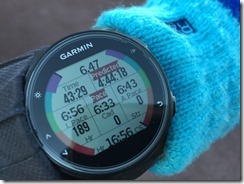
アプリの名前は「Run Trainer A」です。
「今のペースで走り続けたら、何時間でゴールできるのか」
これが分かると、マラソンの途中で自分の状況を確認するのに便利です。
新しく購入したGarmin Forerunner 570でも同じように使いたかったのですが、「Run Trainer A」は対応していませんでした。
そこで今回見つけたのが「Race Screen」です。富山マラソンで使うために、インストールして設定してみました。
- Race Screenでできること
- フルマラソン用に設定
- ① Seconds used to calculate pace(1–60)
- ② Round GPS distance on new lap button press
- ③ Lap length(meters; 0 for device dist. unit – km/mile)
- ④ Race distance(metres)
- ⑤ Race target time(seconds)
- ⑥ Base race time prediction on average pace
- ⑦ Display HR and cadence in color
- ⑧ Set black as default background
- ⑨ Display running power
- ⑩ Stryd ANT ID
- 設定完了!次は練習で確認
Race Screenでできること
Race Screenは、ペースや心拍数、走行距離などを1画面にまとめて表示するデータフィールドです。
レースの距離を設定すると、走行中のペースをもとに予想完走タイムも表示してくれます。
単独で起動するアプリではなく、普段使っている「ラン」のデータ画面に追加して利用します。
走行中に上下ボタンを押すことで切り替えることができます。
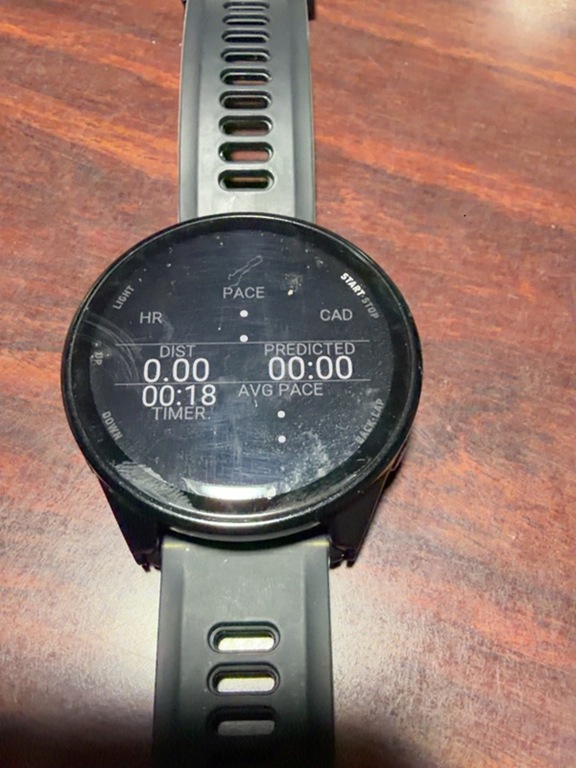
画面に表示される項目は、次のとおりです。
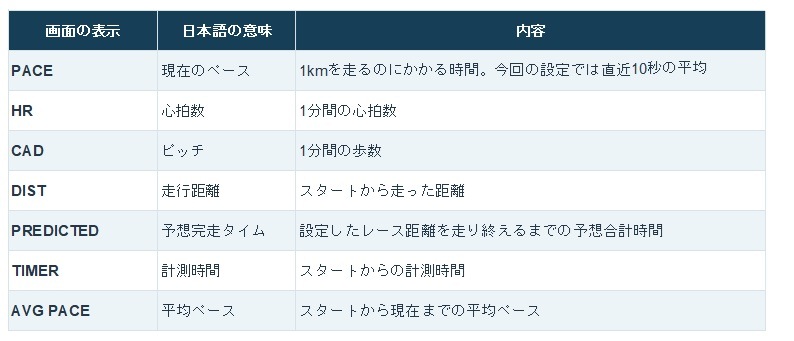
私が使いたかったのは、右中央の「PREDICTED」です。
ゴールする時刻ではなく、「4時間30分」のような完走までの合計時間を予測してくれます。
フルマラソン用に設定
スマートフォンのConnect IQアプリで設定しました。英語の項目が並んでいますが、それぞれの意味が分かれば設定は難しくありません。
今回は、富山マラソンに向けて次のように設定しました。
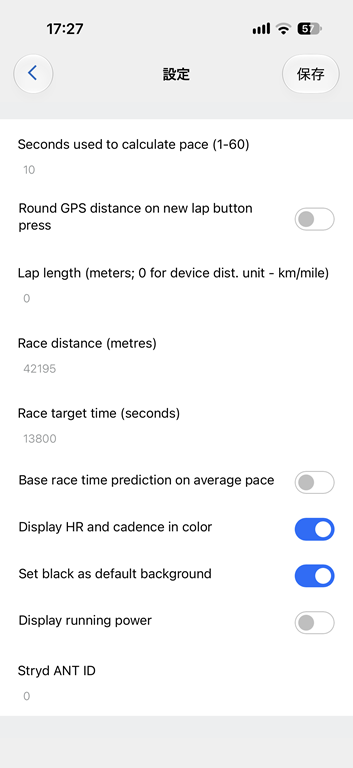
① Seconds used to calculate pace(1–60)
現在のペースを何秒間の平均で計算するかという設定です。
今回は「10」にしました。直近10秒間の平均でペースを計算します。
秒数を短くするとペースの変化に素早く反応し、長くすると表示が安定する代わりに反応はゆっくりになります。
② Round GPS distance on new lap button press
ラップボタンを押したときに、GPSで測った距離を補正する機能です。
例えば、10kmの距離標識で時計が10.08kmを表示していた場合、ラップボタンを押すことで10.00kmに合わせられます。平均ペースや予想完走タイムも、補正した距離に合わせて調整されます。
この機能を使う場合は、時計の自動ラップをオフにします。
今回は、まず基本の表示に慣れるため、オフにしました。
③ Lap length(meters; 0 for device dist. unit – km/mile)
上の距離補正で使う間隔です。数値を指定する場合は、メートル単位で入力します。
「0」は、時計本体の距離単位に合わせる設定です。時計をkm表示にしていれば、1km単位で補正されます。
今回は「0」のままにしました。②の距離補正をオフにしている間は、この設定による補正は行われません。
④ Race distance(metres)
予想完走タイムを計算するためのレース距離です。
フルマラソンなので、メートル単位で「42195」と入力しました。
ハーフマラソンや10kmなど、出場するレースに合わせて変更できます。
⑤ Race target time(seconds)
目標完走タイムです。スマートフォンでは秒単位で入力します。
今回は「13800」=3時間50分に設定しました。
計算すると、次のようになります。
3時間×3600秒+50分×60秒=13800秒
予想完走タイムが目標より遅くなると、背景色が切り替わります。目標タイムを設定しなくても、完走予測そのものは利用できます。
⑥ Base race time prediction on average pace
完走予測に、現在のペースと平均ペースのどちらを使うかを選びます。
オン : スタートからの平均ペースを維持するとして予測
オフ : 現在のペースで残りの距離を走るとして予測
私が知りたいのは「今のペースで走り続けたら、何時間で完走できるか」なので、今回はオフにしました。
すでに走った時間に、現在のペースで残りを走る時間を足して、予想完走タイムを表示します。
⑦ Display HR and cadence in color
心拍数とピッチを色分けして表示する設定です。
HRは心拍数、cadenceは1分間の歩数を表すピッチです。それぞれの数値のゾーンに応じて色が変わります。
今回はオンにしました。
⑧ Set black as default background
通常の背景色を黒にする設定です。
オンなら黒背景、オフなら白背景になります。
今回はオンにして、黒い背景で使うことにしました。
⑨ Display running power
ランニングパワーを表示する設定です。
走るときの出力をW(ワット)で表示するもので、負荷を確認する目安になります。
今回はペースや予想完走タイムを中心に見たいので、オフにしました。
⑩ Stryd ANT ID
靴に取り付ける外付けセンサー「Stryd」の接続番号を入力する項目です。
今回はStrydを使わないので、「0」のままにしました。
設定が終わったら、画面右上の「保存」を押します。
これで設定は完了です。実際に走って、予想完走タイムの表示や使い勝手を確認してみたいと思います。
まずは必要な情報を表示して、使ってみることにしました。
設定完了!次は練習で確認
設定を終えると、画面に「PREDICTED」が表示されました。
まだ走っていないので予想完走タイムは「00:00」ですが、画面の準備はできました。
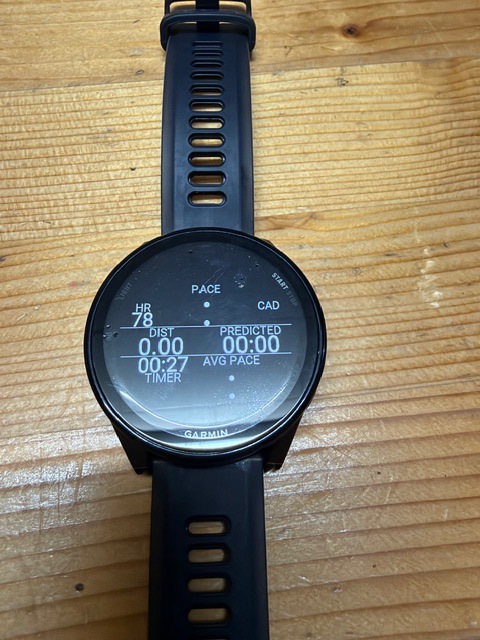
実際の走行での表示や、予測タイムの変化はこれから確認します。
富山マラソンの本番で迷わず使えるように、まずは練習で試してみたいと思います。
昨日実際に走ってみました。
以前のGarmin 735で使っていたように、走りながら完走タイムを確認できるのが楽しみです。
大会1週間前なので軽く6kmほど走ることにしました。
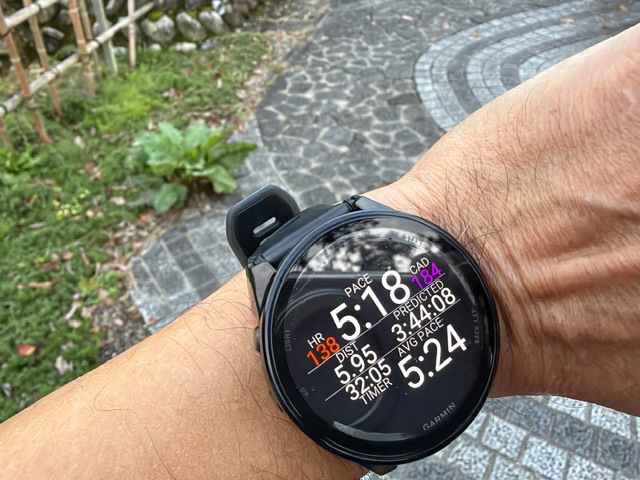
6km手前です。今のままのペースで走ると3時間44分8秒でゴールできます。
今回ゴール予想タイムを3時間50分に設定しました。
そのペースより遅くなると…
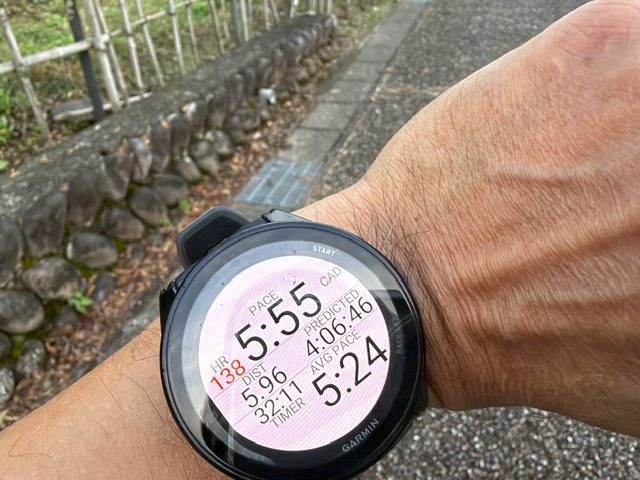
表示色が反転します。止まって写真を撮ったのでこうなりました。
使ってみた感想は設定①のSeconds used to calculate paceを10秒にしていて反応がすごく早いです。
GPSの誤差もあるようで頻繁にペースが変わる気がしました。
少し伸ばしてまた使ってみたいと思います。
あとは心拍数もわかるし、平均ペースもわかるので知りたい情報がすぐに確認できます。
参考までにRace Screenのダウンロードはこちらからできます。
https://apps.garmin.com/ja-JP/apps/6a30651b-ca67-41a5-96dc-60634983fc93
開発者の解説ページ(英語):
https://racescreen.org/
※設定項目や操作方法は、時計の機種やアプリのバージョンによって異なる場合があります。

コメント