

ガーミン610を使いこなそうということで、前回は「ガーミン610を使ってビルドアップ走をしよう」という内容を紹介しました。
今回は、パソコンに保存された過去の記録をガーミン610に転送して、その記録と競争するということをしたいと思います。
【パソコンに保存された過去の記録をガーミン610に転送して競争しよう】
ガーミン610を長い間使っていて記録がどんどん増えてきて容量がいっぱいになると、古い記録から削除されていきます。
以前紹介した「ガーミン610を使って過去の自分と競争しよう」はガーミン610にデータが残っている履歴と競争するということを紹介しました。
今回は、ガーミントレーニングセンター(Garmin Traning Center)を使ってパソコンに保存された過去の記録をガーミン610に転送し、その記録と競争するということを紹介します。
前提としては、パソコンに過去の記録が保存されていることになっていますので、あしからず…

明日おこなわれる「みのかも日本昭和村ハーフマラソン」で実際に1年前の記録をガーミン610に転送し競争する例で説明したいと思います。
ガーミントレーニングセンターで転送したデータを履歴のメニューから選択し、右クリックします。
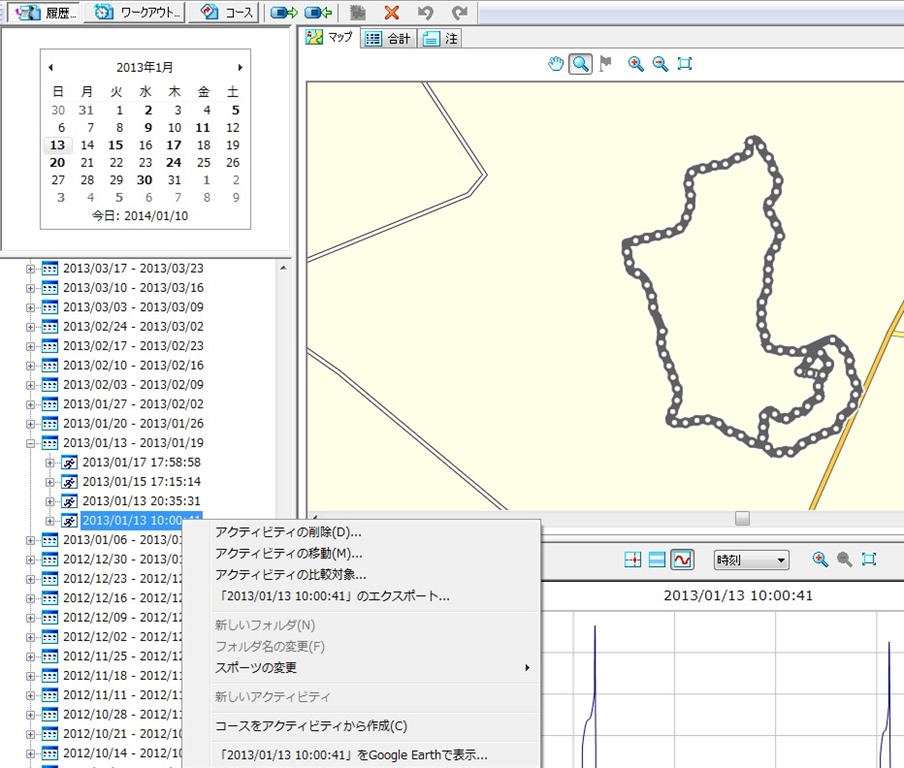
「コースをアクティベティから作成」を選択(左クリック)します。
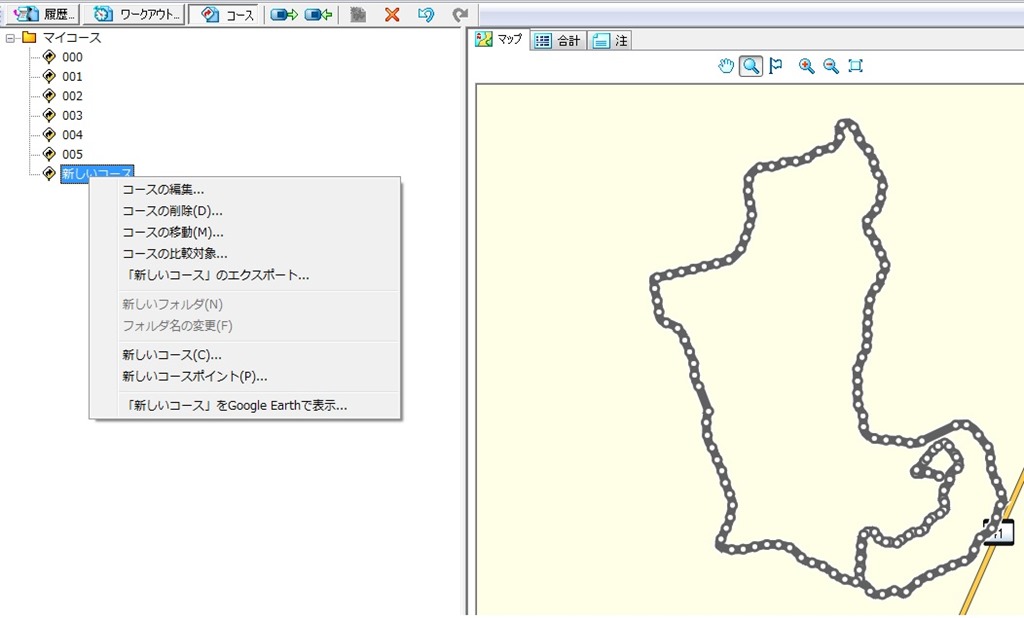
「コース」のメニューに「新しいコース」が追加されます。
わかりやすい名前をつける為に、「新しいコース」を右クリックして「コースの編集」を選択(左クリック)します。
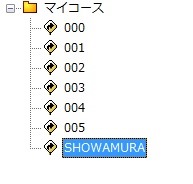
わかりやすい名前に変更します。上の例ですと「SHOUWAMURA」変更しました。
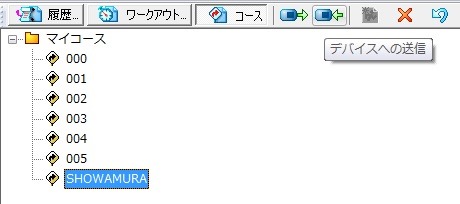
そして、「デバイスへ送信」をクリックすると、ガーミン610にデータが転送されます。
これからはガーミン610の操作になります。
ロックを解除後、青い三本のアイコン(メニューアイコン)をタッチします。
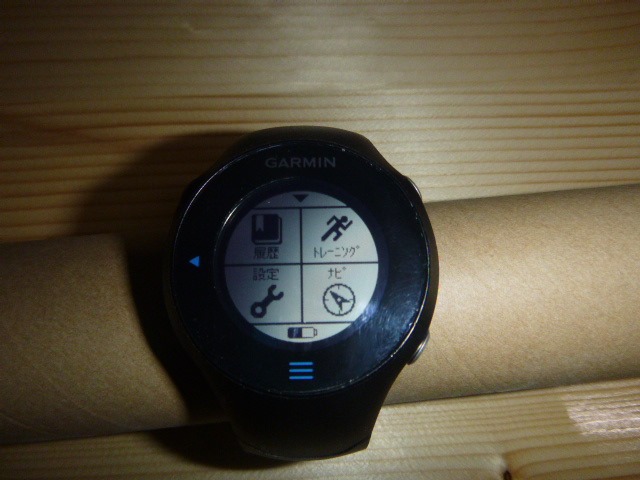
トレーニングをタッチします。
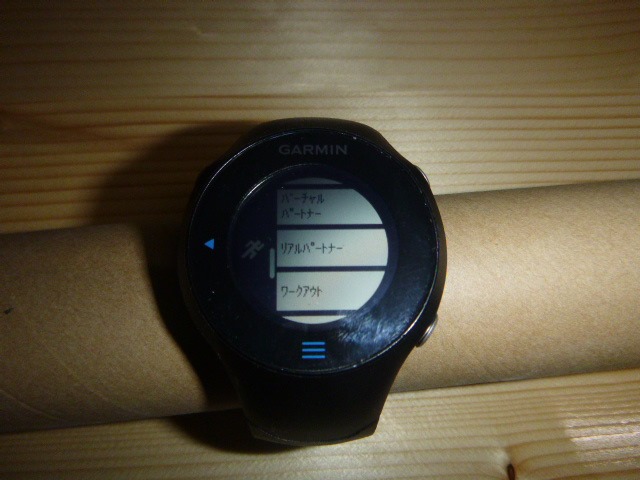
リアルパートナーをタッチします。
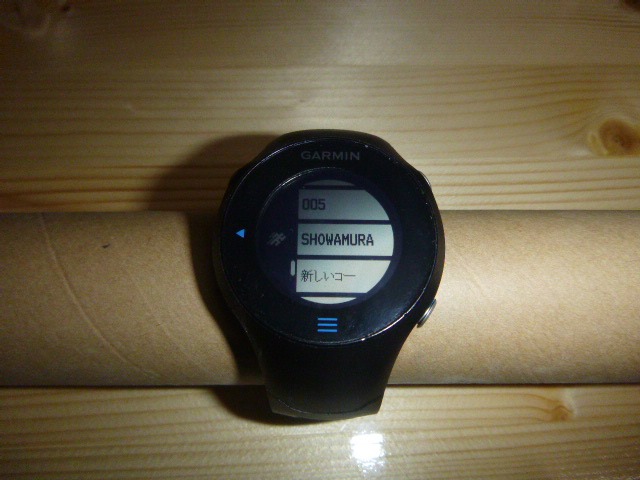
実行したい履歴をタッチします。この場合「SHOUWAMURA」をタッチします。
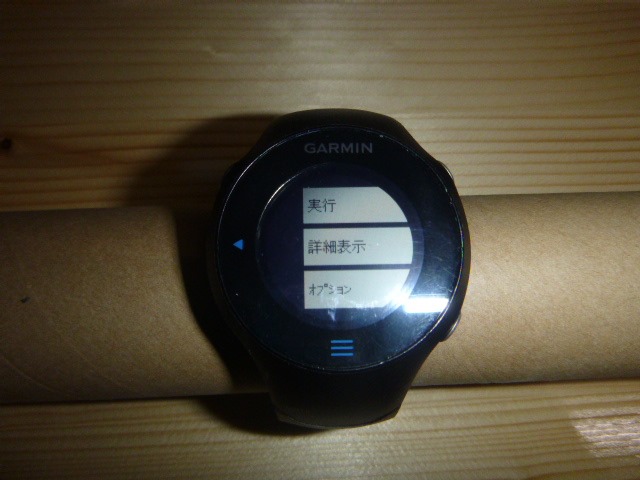
実行をタッチします。
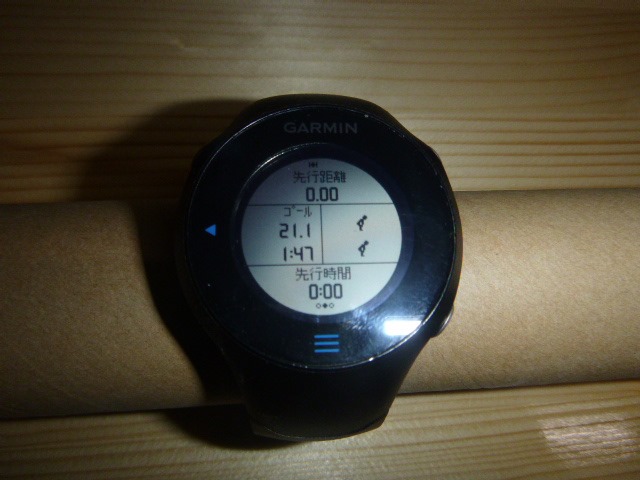
実行モードになりました。スタートボタンを押すと過去の記録と競争が始まります。
上の段には距離が、下の段には時間の差がリアルタイムに表示されます。
この例では昨年走った同じコースとの比較になりますので、坂道等の勾配も同じ条件になりますね。
さて、結果はどうなることでしょう
同じコース条件で走るならば、以前に走ったペース(早かったとか遅かった)とかを確認しながら走れるので、参考になりますね。


コメント