
ガーミン610を使いこなそうということで、前回は「ガーミン610を使って、元いた場所に戻ろう」という内容を紹介しました。
今回はガーミン610のデータを集計したり、利用する方法についてレビューしたいと思います!
【ガーミン610のデータを編集してみよう】
「ガーミン610とパソコンを接続しよう」で紹介させてもらいましたが、ガーミン610はパソコンと通信する機能がついています。
そのデータは記録した日時+『TCX』という拡張子でパソコンに保存されます。
その保存先は…
<Windows7の場合>
コンピューター > Cドライブ(例) > ユーザー > ユーザー名 > AppData > Roaming > GARMIN > Devices > ID > History
<WindowsXPの場合>
コンピューター > Cドライブ(例) > Documents and Settings > ユーザー名 > Application Data > GARMIN > Devices > ID > History
となります。
尚、ユーザー名はパソコンのユーザー名、IDはガーミン固有のIDです。
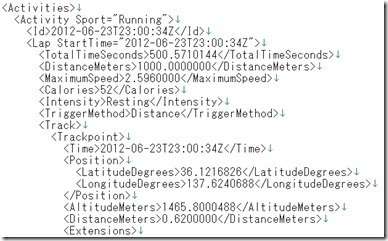
テキストエディター等でもみることができます。下記がその抜粋です。
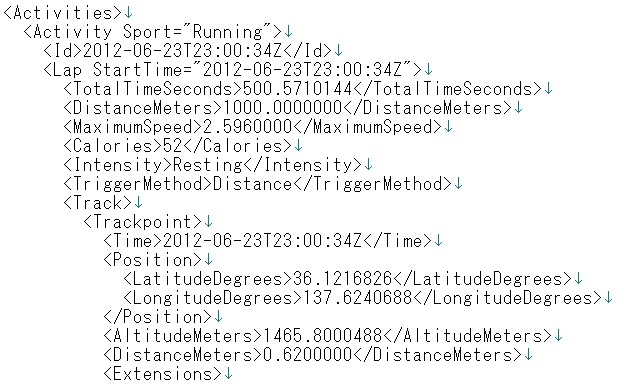
解読できるか少し調べましたが、すぐにあきらめました
このTCXファイルはエクスポート機能を使うことで、任意のフィルダーに保存も可能のようです。

さて、どうして、こんなことをやろうかと思ったかというと、先日の鈴鹿山麓かもしかハーフマラソンの5km毎の目標タイムを作成しようしました。
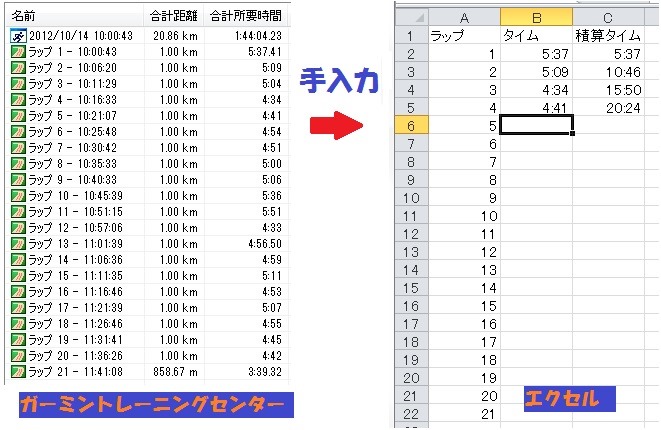
ガーミントレーニングセンターで表示される昨年のデータを見ながら、エクセルで手入力しはじめて、『めんどくさ~、せっかくデータがあるのだから、エクセルにインポートできないかな~』と、考えたしだいです。
多分、同じ事を考えたことがいるはずと、TCXファイルを集計することをやった人がいないかネットで調べます。
あります、あります、ありました
TCXファイルコンバーターという変換プログラムを作成してくれた人がいました。早速そこからダウンロードして起動します。
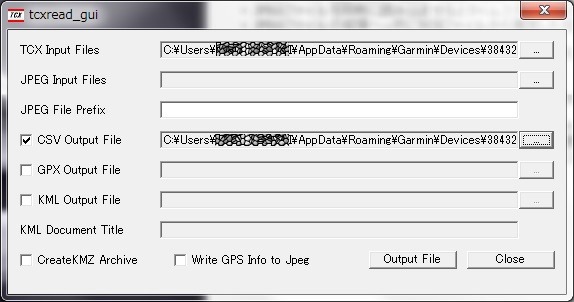
「TCX Input Files」の『…』をクリックして変換したいファイルを選択します。
「CSV Outoput File」をチェックし、『…』クリックし保存先フォルダを指定し、ファイル名を作成します。
そして『Output File』をクリックすると、TCXファイルをエクセルで読み込める形式に変換してくれます。
ちなみにCSVファイルとは、Comma Separated Valuesの略でデータをカンマで区切って並べたファイル形式です。
表計算ソフトやデータベースソフトに使われ、異なる種類のアプリケーション間のデータ変換に使われます。
いつものように話がそれてしましましたが、ここまでこれば、あとは変換したファイルをエクセルで起動し編集するだけです。
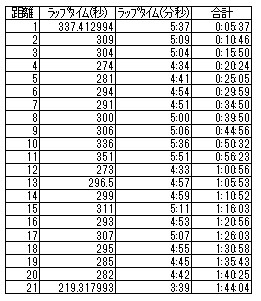
変換されたファイルのラップタイムは秒で表示れせるので、分と秒表示に変換します。
その方法は、ラップタイムを「86400」で割ります。もし、ラップタイム(秒)がエクセルのB2(上の例だと337.412994)だとすると、C2の式が「=B2/86400」とします。そのデータは「0.0039605」となります。
そして「セルの書式設定」で、「mm:ss」を選択することで。「5:37」と表示されます。下の行はこれデータをコピーすればOKです。
ついでに説明するなら、合計は上のデータに左側のデータを加える式にして(ラップ2の場合は、=B4+C3)、書式は「h:mm:ss]にします。
これら操作についてはエクセルを勉強してくださいネ
これで、わざわざ1kmごとのラップタイムを手入力する手間が省けました。作者様ありがとうございます。
他にも自分好みにデータを編集することも可能になります。
例えば、心拍数を表示してみると…
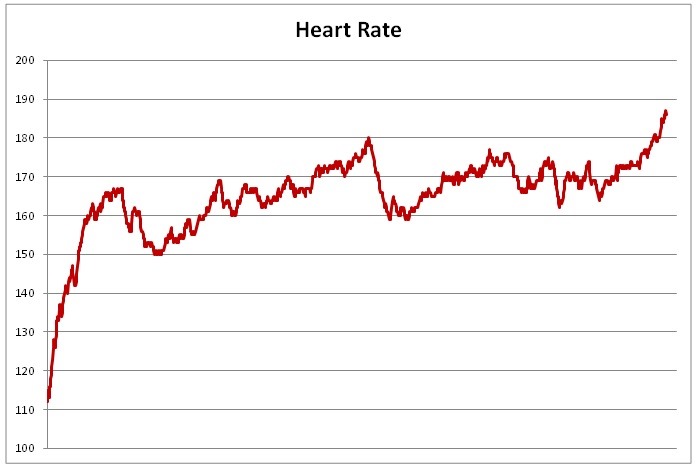
こういった具合にカスタマイズすることも可能ですね。
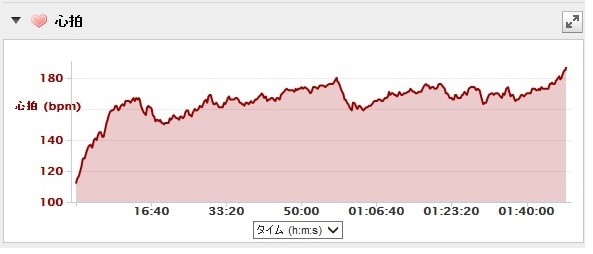
ちなみに、こちらがガーミンコネクトで表示させて場合です。そんなに違いはありませんが、これからいろいろ付け足すことは可能です。

このTCXコンバータは他にもKML、KMZ、GPXといった形式にも変換できます。
全てを調べたわけではありませんが、KML形式のファイルは「Google Earth」というソフトで地図を表示することができます。
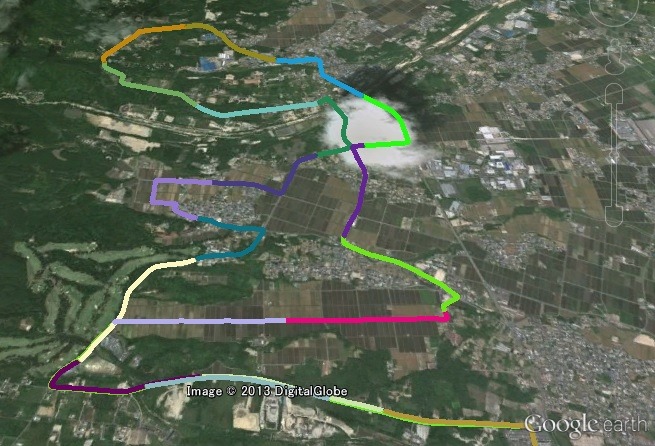
これが先日走った、かもしかハーフマラソンのコースです。かっこいいですね。ストリートビューというモードにすると実際自分が走っている目線に切り替えることができます。
他の機能も含めて、もう少し使いこなせるようになったらまたレビューします!
と、いうことで、ガーミン610のデータを変換してカスタマイズする操作方法を紹介しました
次回第12弾、「ガーミン610のバックライトの設定を変更しよう」はこちらから…


コメント