

ガーミン610を使いこなそうということで、前回は「ガーミン610のバックライトの設定を変更しよう」という内容を紹介しました。
今回は、ガーミン610を使って、ビルドアップ走をしてみたいと思います。
実際、この設定は、ガーミンコネクト、ガーミントレーニングセンターでも可能ですが、今回はガーミン610本体で設定する方法について説明したいと思います。
【ガーミン610を使ってビルドアップ走をしよう】
どうしてこの機能を使おうかと思ったかというと、岩本能史さんが提唱する『岩本式ビルドアップ走』で走りたくて、できれば正確な時間で走ろうということで、じゃあ、ガーミン610を使おうということになりました。
その時の様子はこちらを御覧下さい。5kmを決まった時間で走り、3段階でその時間を短くするというものです。
サンプルで私のプランで説明します。(走る距離、時間等は自由に変えることができます)
<今回のプラン>
0~5km:5:50~6:00(/km)
~10km:5:38~5:48(/km)
~15km:5:20~5:30(/km)
では、上記のプランでビルドアップ走の設定の仕方を説明していきます。

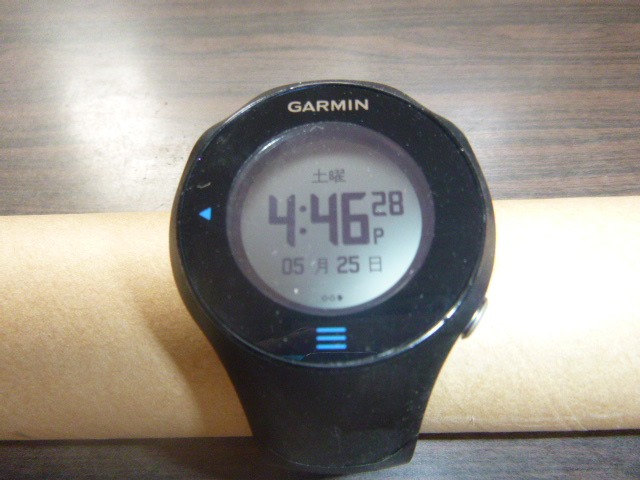
ロック解除した状態で、画面下の青い3本線(メニューアイコン)をタッチします。
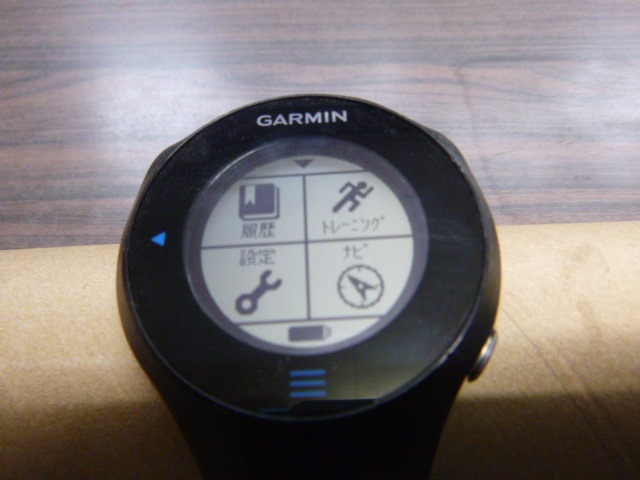
「トレーニング」をタッチします。
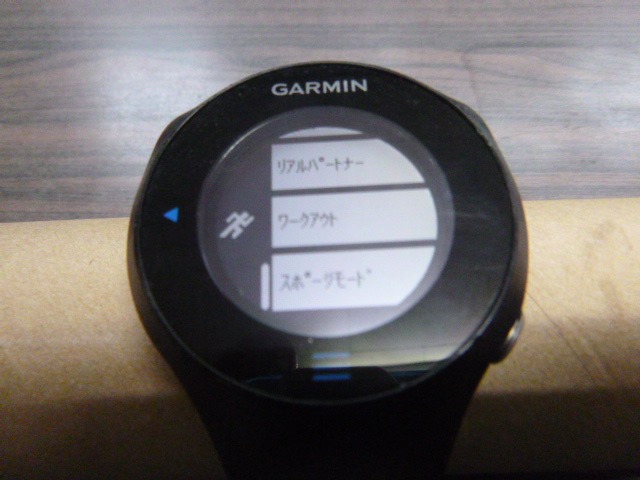
メニューをスライドさせて、「ワークアウト」タッチします。
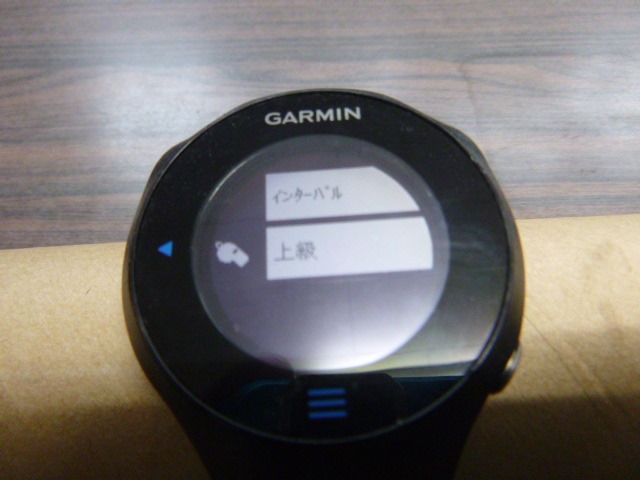
「上級」をタッチします。
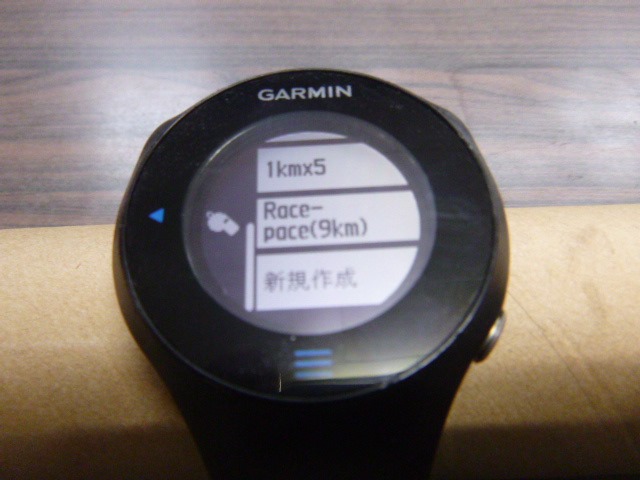
「新規作成」をタッチします。
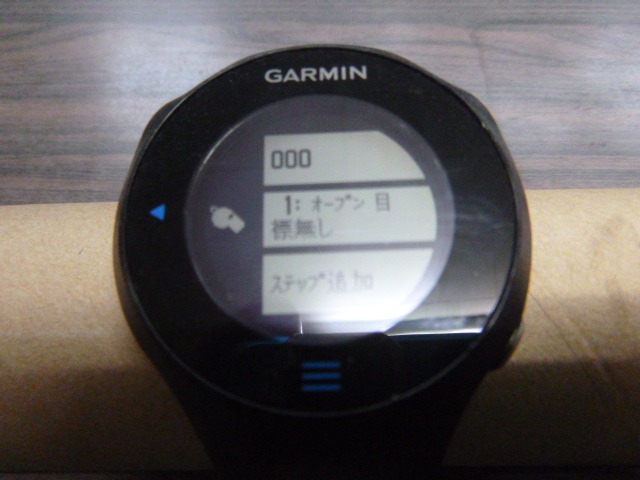
画面の説明をします。一番上の「000」はメニューの番号になります。あとで任意の数字に変えることができます。
中段「1:オープン目標なし」はメニューになります。このステップ(項目)を編集しながら追加していくことになります。
下段「ステップ追加」はステップを追加するときにタッチします。
では1番目のステップを編集するために、「1:オープン目標なし」をタッチします。
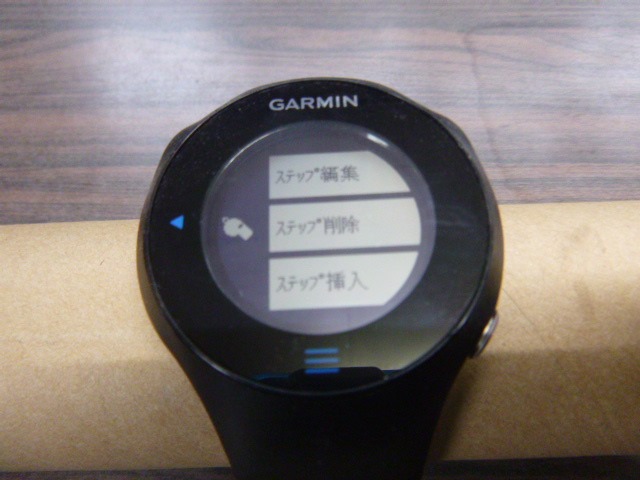
「ステップ編集」をタッチします。ここで、ステップを削除したり、挿入することもできますね。
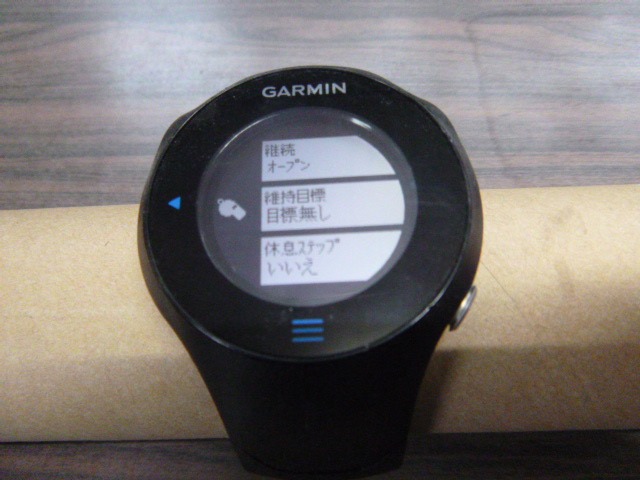
「継続」をタッチします。これはどのタイミングまでトレーニングを継続するかを選択することになります。
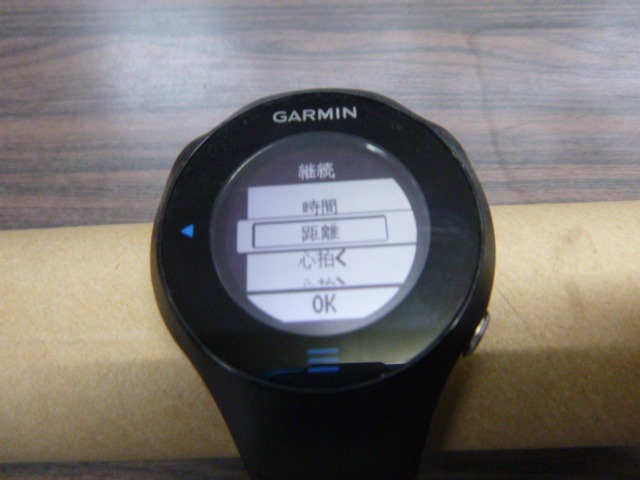
5km、つまり距離が基本になりますので、メニューから「距離」をスライドして選択し、「OK」をタッチします。
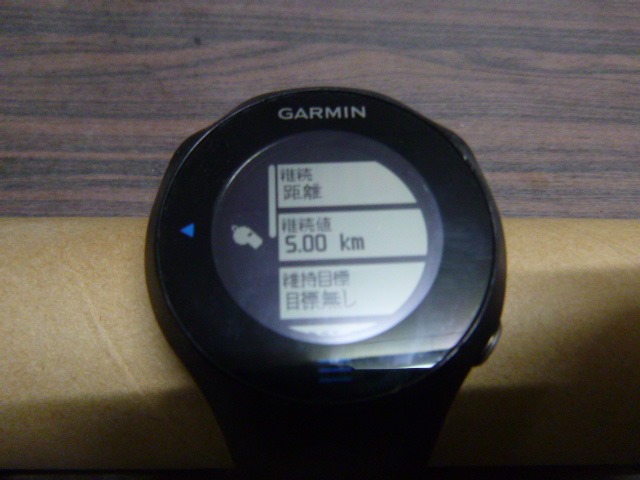
「継続値」のメニューが追加されます。初期値で5kmです。距離を変更するには「継続値」をタッチして、距離を設定します。
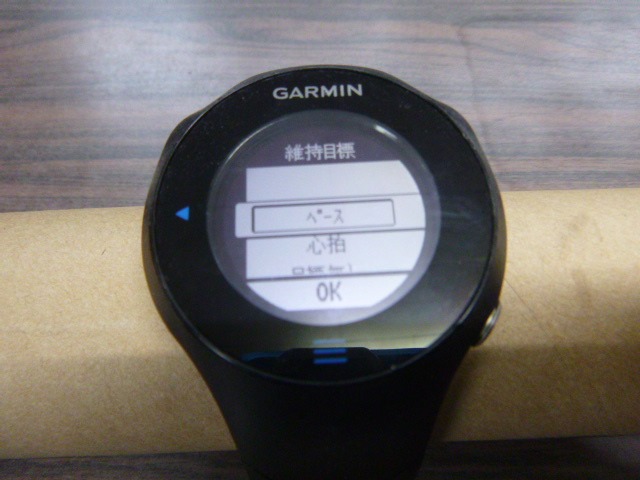
次にステップ編集画面の「維持目標」をタッチし、「ペース」をメニューからスライドして選択し、「OK」をタッチします。
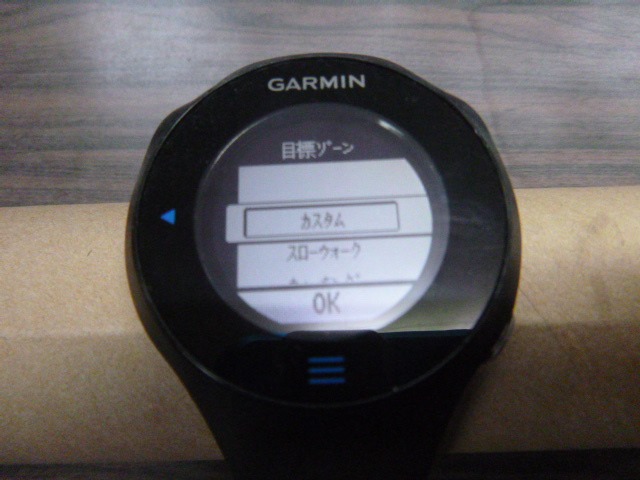
「目標ゾーン」のメニューが追加されるので、「目標ゾーン」をタッチし、メニューをスライドして「カスタム」を選択し、「OK」をタッチします。
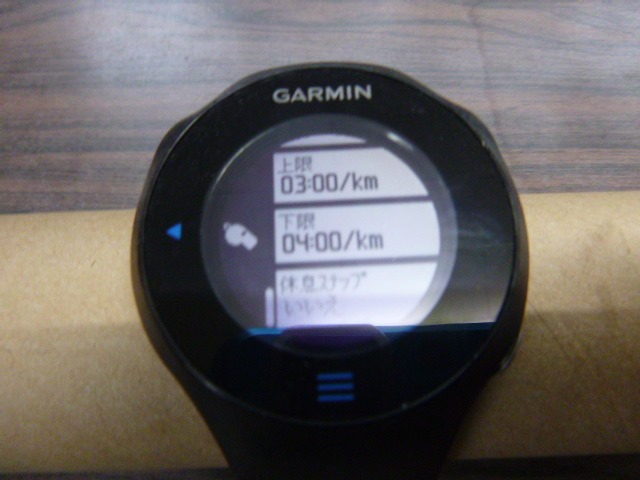
「上限」と「下限」のメニューが追加されます。
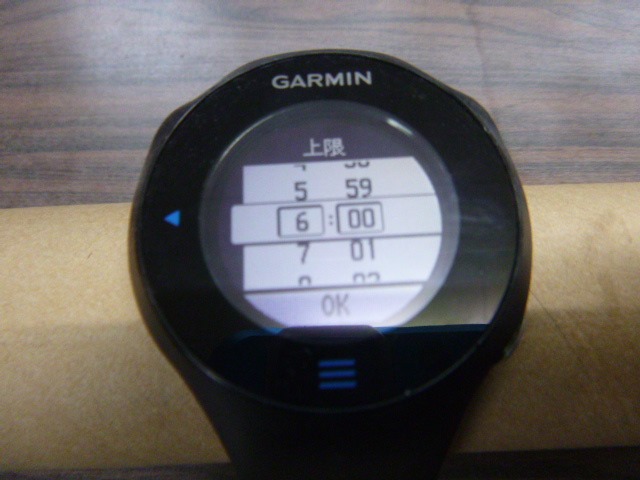
「上限」をタッチして目標のタイムをスライドして選択し、「OK」をタッチします。この場合最初の範囲6:00になります。
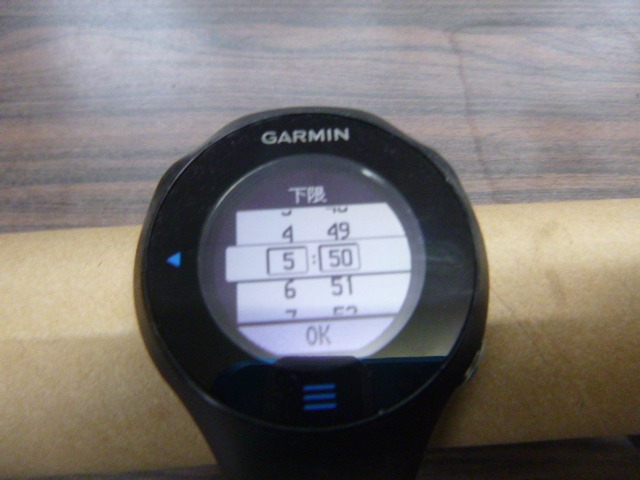
同様に「下限」をタッチして目標のタイムをスライドし、「OK」をタッチします。この場合最初の範囲5:50となります。
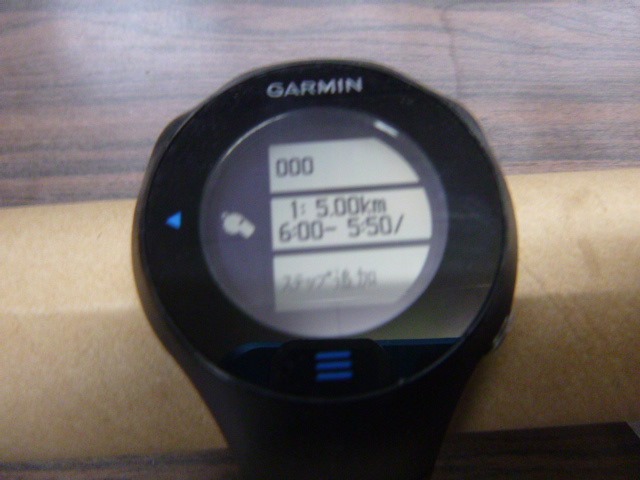
5kmをペース5:50~6:00/kmで走るという設定になりました。
ステップ追加をタッチして同様に10kmまでと、15kmまでのペースを追加します。
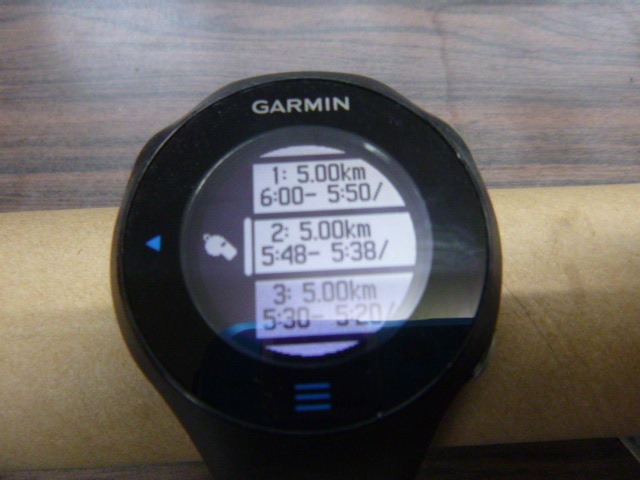
設定完了です!
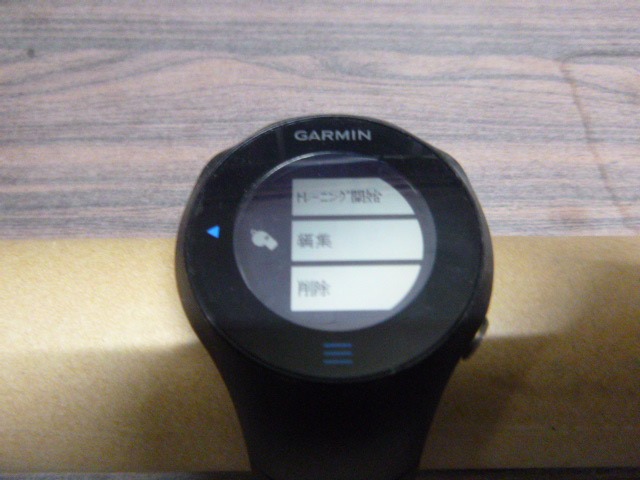
「トレーニング開始」をタッチします。
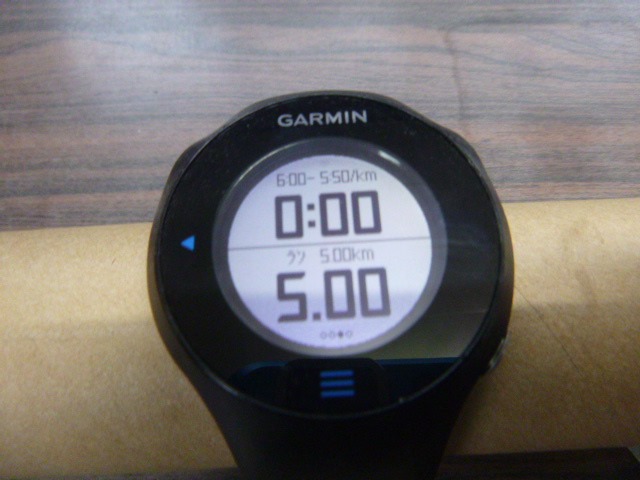
トレーニング用の画面が表示されました。ここでスタートボタン(右上のボタン)を押すとトレーニング開始です。
上段にはペースが、下段には残りの距離が表示されます。
ペースが遅いと、「スピードアップ」、早いと「ペースダウン」、範囲以内なら「正常の範囲」といったメッセージが表示されます。
最初のうちはこの表示に惑わされてしまいますが、慣れてこれば大丈夫ではないでしょうか
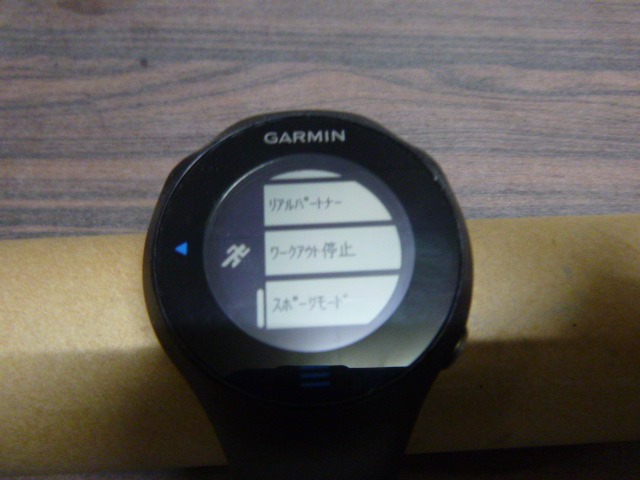
ちなみに、トレーニング開始をタッチした後、トレーニングモードを中止するときは、メニュー画面でトレーニング→ワークアウト停止でやめることができます。
実際走ってみてペースが外れるとワーニングメッセージがでるので、その範囲を維持しようと走ることで、その範囲で走りきることができました。
しかし、あまりにペースに気にとられて、細かいペースの上下動がでてしまうと、逆効果になる場合があるのかな、と感じました。
上限と下限の時間をあまりに狭くするとワーニングメッセージが出っぱなしになるので、1kmあたり10秒~15秒くらいの範囲なら妥当ではないかと思いました。
今回初めて使ってみたので、このくらいのレビューしかできませんが、もう少し使いこなせるようになったら、そのノウハウも追記していきます!
次回第14弾、「パソコンに保存された過去の記録をガーミン610に転送して競争しよう」はこちらから…


コメント