
ガーミン610を使いこなそうということで、前回は「ガーミン610を使ってインターバル走をしよう」という内容を紹介しました。
今回は、ガーミン610とパソコンと接続する機能を説明します。
【ガーミン610とパソコンを接続しよう】
ガーミン610とパソコンを接続すると、走った履歴をパソコンに保存し走行距離等を集計したり、パソコンでランニングプランを作成しガーミン610に転送したりと、細やかな管理が可能になります。
実際、私はRunkeeperを併用して使っているので、全ての機能を使っているわけではありませんが、こんなことができるんだということをレビューしたいと思います。
<USB ANTスティック>
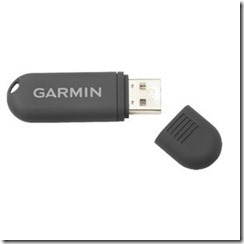
ガーミン610には標準で「USB ANTスティック」と呼ばれる、パソコンのUSBポートに差し込んでガーミン610とパソコンとデータの送受信を可能とするデバイスがついています。
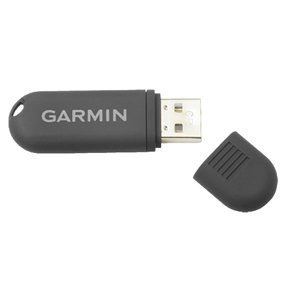
データの送受信とかするのは有線でというのが主流だと思いますが、なんとガーミン610は無線でデータ通信ができます。これも驚きでした。
実際、常にパソコンに差しっぱなしで、トレーニングしてからガーミン610を持ってパソコンの近くに行くと、その走った記録ををパソコンに転送してくれます。
<データ管理ソフト>
ガーミン610のデータ管理用のソフトとして、「トレーニングセンター」と「Garmin Connect(ガーミンコネクト)」があります。
1.トレーニングセンター
トレーニングセンターは、パソコン上で操作するソフトで、パソコンにソフトをインストールする必要があります。
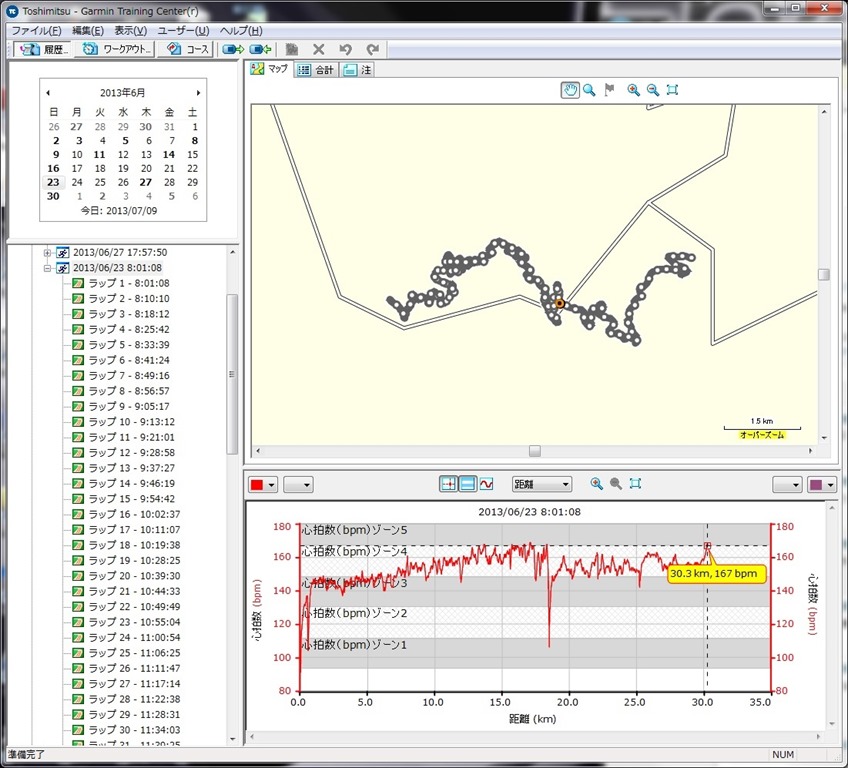
トレーニングセンターの画面のキャプチャーです。地図がいまいちですね。有料のソフトを別途購入するとしっかり表示するようです。
ユーザプロファイルのペースゾーンで自分のペースを10段階でカスタマイズし、プログラミングしてガーミン610に転送できますが、転送してもペースがイニシャルのペースのまま転送されてしまう不具合があります。1年前に報告してますが、まだ直ってないようですね
ですのこの機能は使っていません。
2.Garmin Connect
Garmin Connectはウェブ上で操作するソフトで、インターネットエクスプローラのようなブラウザーでログインして使います。
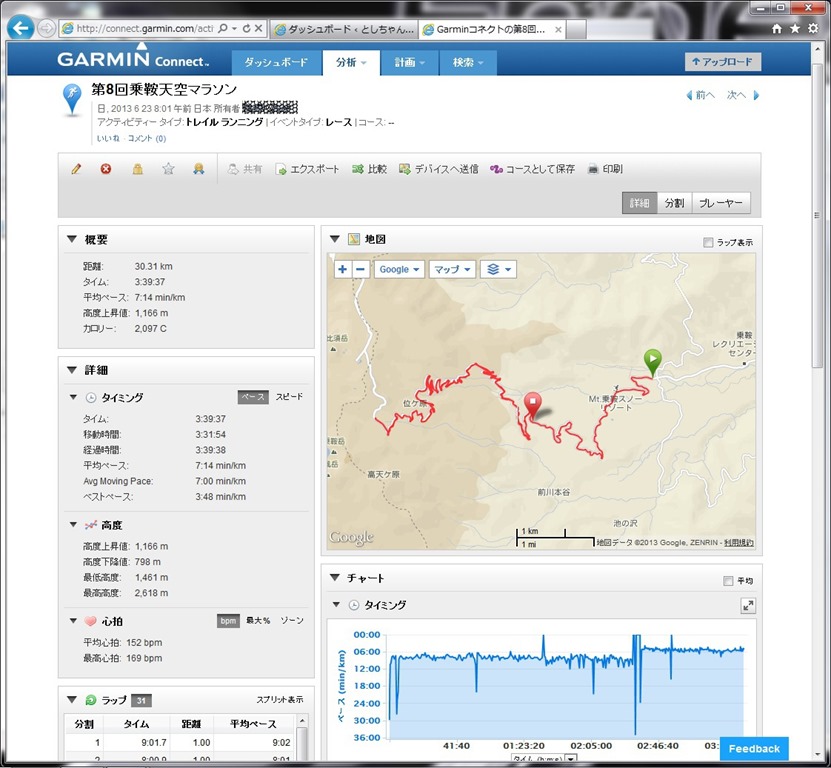
地図も表示されるし、見た目もよさそうですね
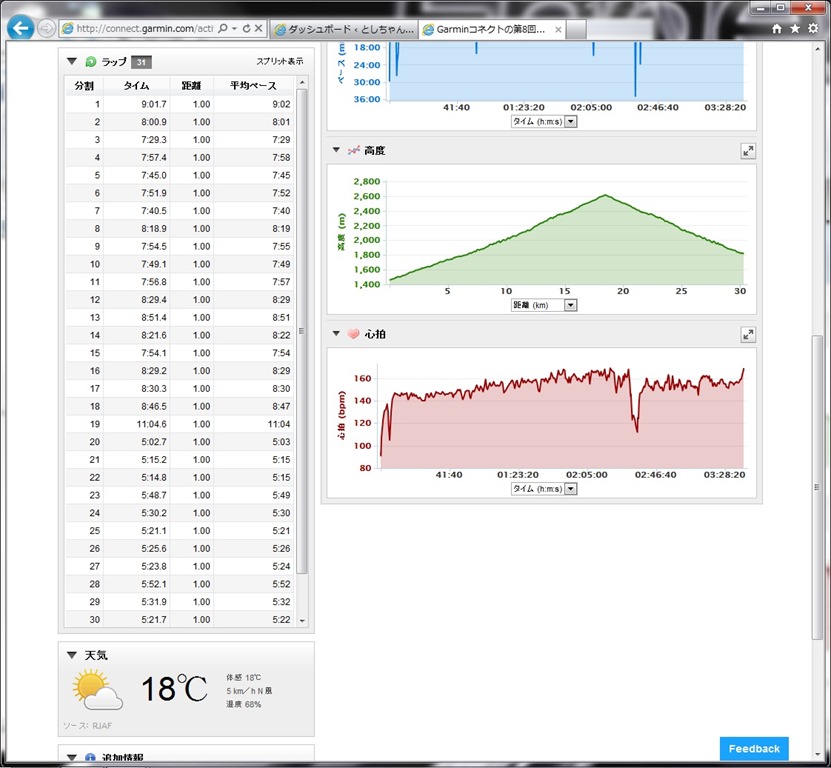
ペース、高度、心拍数もグラフで確認できます。ラップ表示もわかりやすいですね。
ブラウザーで表示されるので、どの端末でもログインすれば確認できることになります。
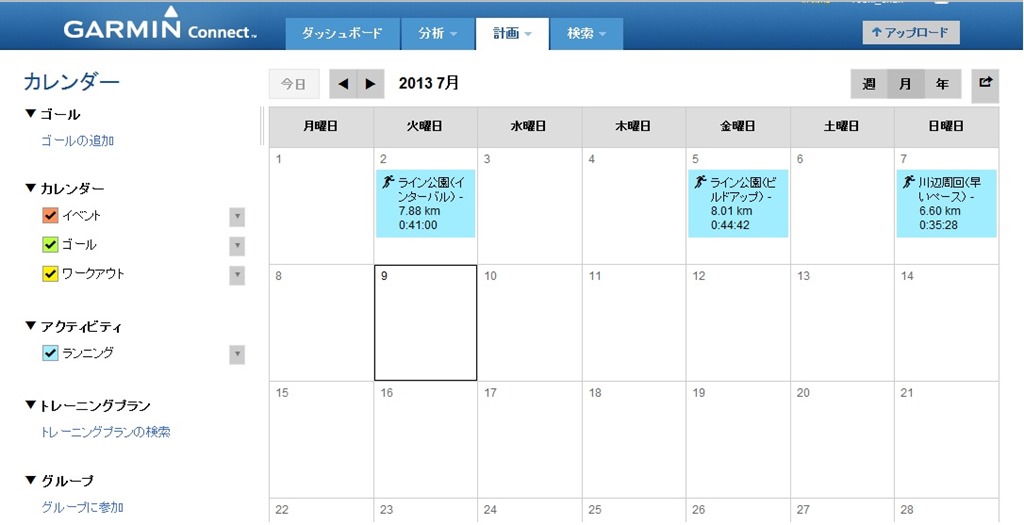
走った履歴もカレンダー表示で確認できます。
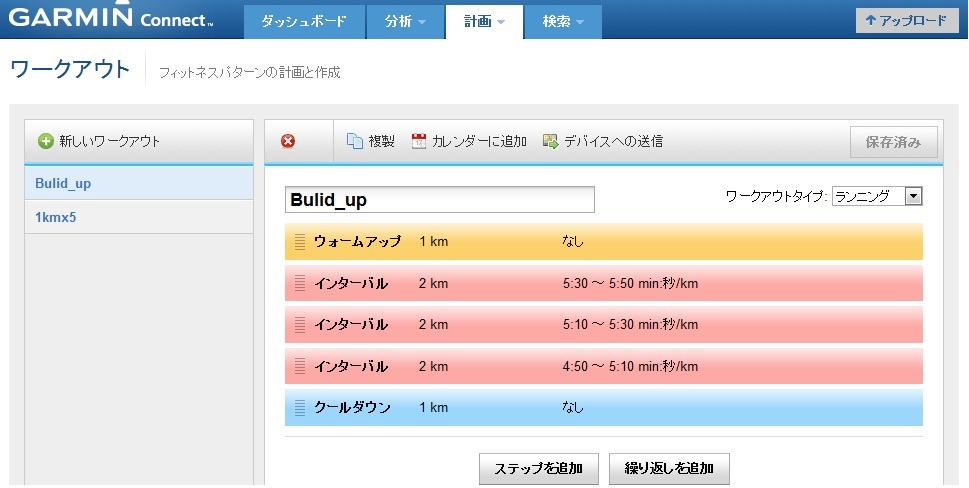
トレーニングセンターでも自分でプログラミングしてガーミン610に転送できますが、Garmin Connectでも同じことができます。
こちらの方が細やかな設定が可能です。上はビルドアップ走の例ですが、インターバル走も簡単にプログラミングできます。
Garmin Conenctの方が一歩進んでいるような気がします…
ガーミン610には走った履歴を記憶することができますが、容量も決まっているので、履歴が増えてメモリーがいっぱいになると、古い履歴から削除されていきます。ですのでこのように履歴を保存してくれる機能はうれしいですね
<実は…>
Garmin Conenctは「アクティビティ(履歴)をアップロード」という機能があるのですが、なぜか私のパソコンでは「いくつかのファイルがシステムに承認されませんでした」とアラームが出てアップロードできません。
ですので、パソコン内に保存されたデータを「手動アップロード」というものを使って、手動でアップロードする必要があるんです
いろいろ調べて、原因は特定できたのですが、これはパソコンの構造を変えることになるので、素人さんにはお勧めできません。
一番手っ取り早いのはANTステックを差すパソコンを変えることが一番いいです。(ユーザ名は英語にして下さい)
下記の括弧は興味ない人は読まなくてよいです。
(2バイトコード(日本語)のユーザ名を使用しているとこのような現象がでるようです。私はユーザ名は半角英語でしたが、英語を挟むスペースを全角にしたためにこのようなことが起こりました。ユーザ名の変更や、ユーザフォルダーをレジストリーエディタで編集しましたが、他のアプリにも影響する等、私のスキルでは解決できませんでした。ワークアウトを転送もできないので少し不満です。ちなみにWindows7です。)
こまごまと書いてしまいましたが、上記の現象ついては暇をみて解決したいと思っています。また、解決したらアップしますね。
次回第8弾、「ガーミン610と心拍計を接続し、自分の現状を把握しよう」はこちらから…


コメント
確かに、トレーニングセンターのは見づらいです。
今度は、Garmin Conenctにアクセツしてみます。
さこうさん
ネットとかの評価をみても、Garmin Connectの方が評価が高いです。一度使って見て下さいネ(^▽^)/
でも、私のパソコンではうまくデータを送受信できないので、現段階ではあまり使っていません。