
さて、前回「ガーミン735に電源を入れてみよう」で初期設定も終了したので、いよいよ腕につけて走りたいと思います。
【ガーミン735XTJをつけて走ってみよう】
まず、走り始めるにはGPSを捕捉する必要があります。
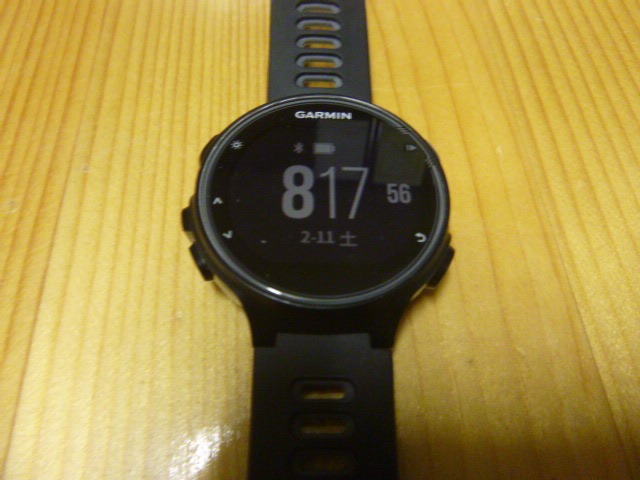
前回説明した、右上の「タイマーキー」を押します。
(ボタンの名称は第1弾で説明していますのそちらをご覧下さい。)

メインページになります。
ここから設定モードを選択したり、走り始めるデータページに移動するします。
この画面でしばらく待っていると、左上の5本のバーが点滅しますたのち、点灯します。
画面上部に「GPS捕捉完了」とメッセージが出たら、GPSを捕捉完了したので走り始めることが可能です。
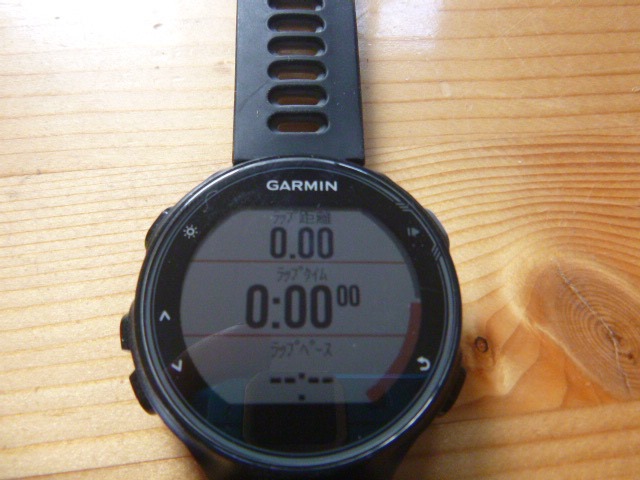
ランモードでの初期設定では、このような画面が出ます。
一番上が距離、中段がタイム、一番したが現在のペースを表示します。
また、操作キー下、あるいは操作キー上を押すと5つの画面に切り替わります。
初期設定では距離の画面->ラップ距離の画面->タイム画面->ゾーン画面->時刻画面に切り替わります。
走っている最中にこれらの情報を確認できることになります。
これらは画面数を減らしたり、項目を編集したり、「Connect IQ」のソフトをインストールしてカスタマイズできます。
例えば、先日インストールしたConnect IQの画面です。
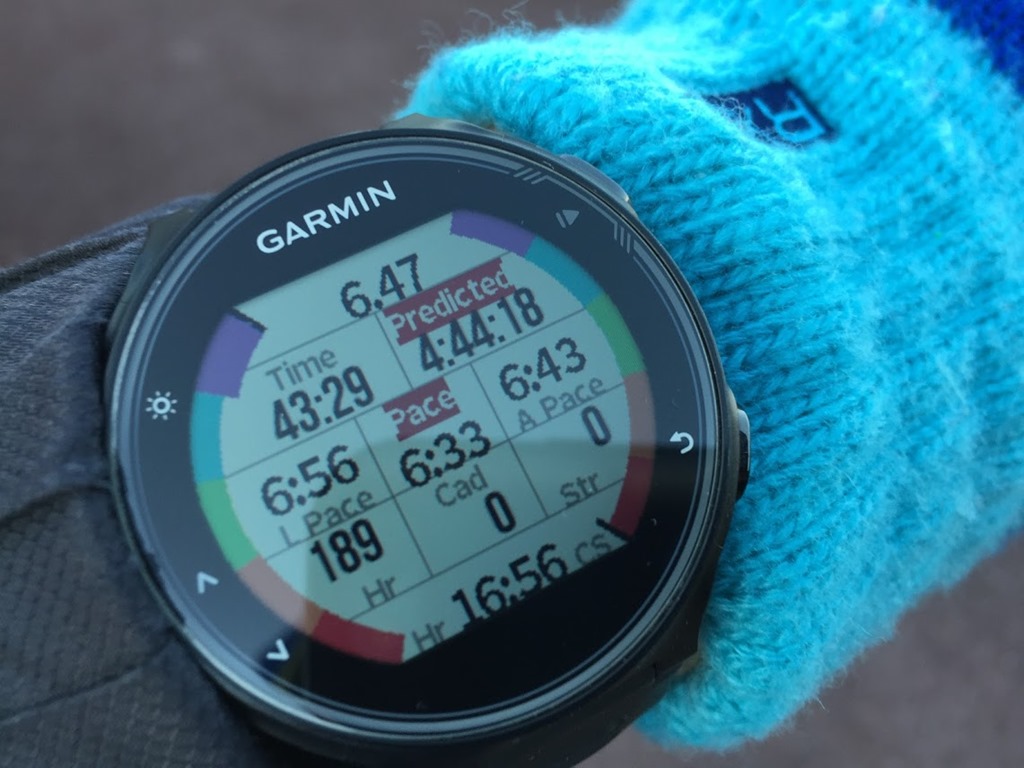
また、これらの設定は次回以降に説明していきます。
さて、早速トレーニングを開始したいと思います。
右上の「タイマーキー」を押すと、トレーニング開始です。
止めるときは、同じく「タイマーキー」押します。
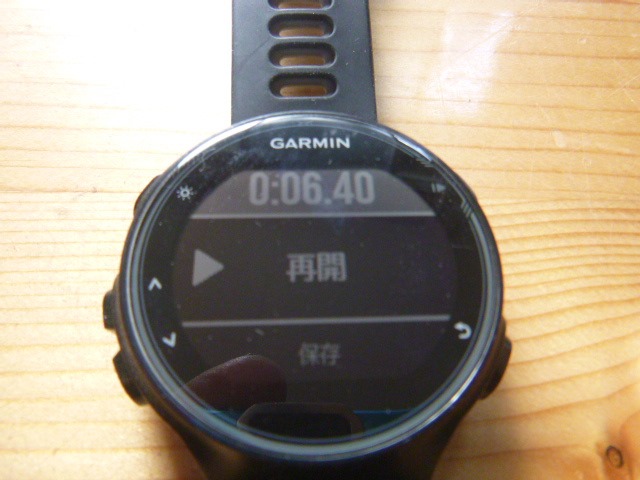
そうすると、再開するのか、(トレーニングをやめて)保存するか、(データを保存せずに)破棄するかを操作キー下で選択し、右上のタイマーキーを押すことで決定できます。
<走った記録を履歴画面で確認>
走った記録は「履歴画面」で確認することができます。
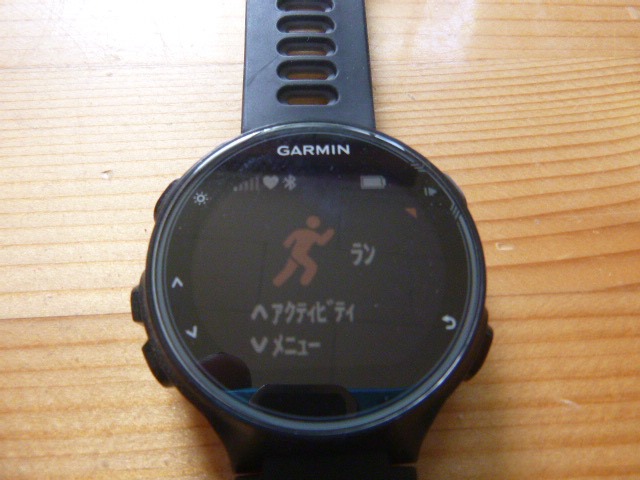
メイン画面から「Vメニュー」を選択するために、操作キー下を押します。
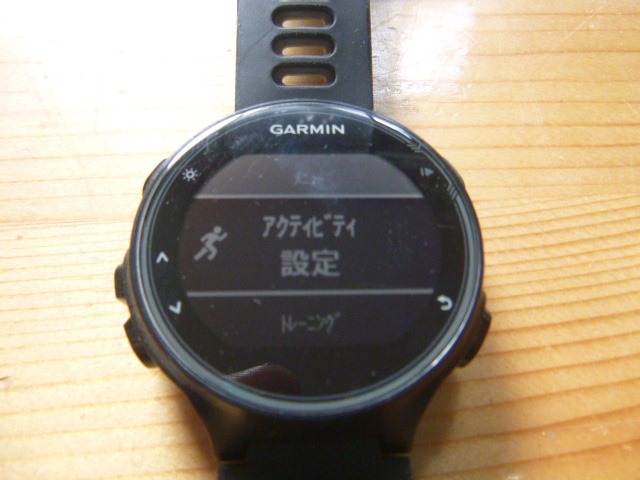
メニュー画面で操作キー下を押すと「履歴」が表示されます。
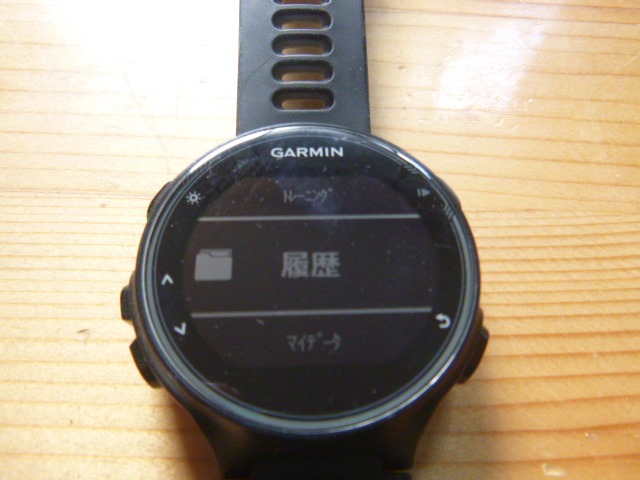
そこで右上のタイマーキーを押します。
さらに「アクティビティ」でタイマーキーを押すと履歴のリストが表示されます。
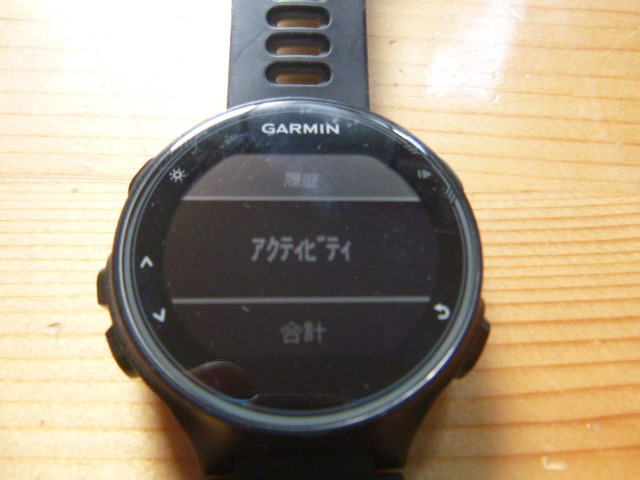
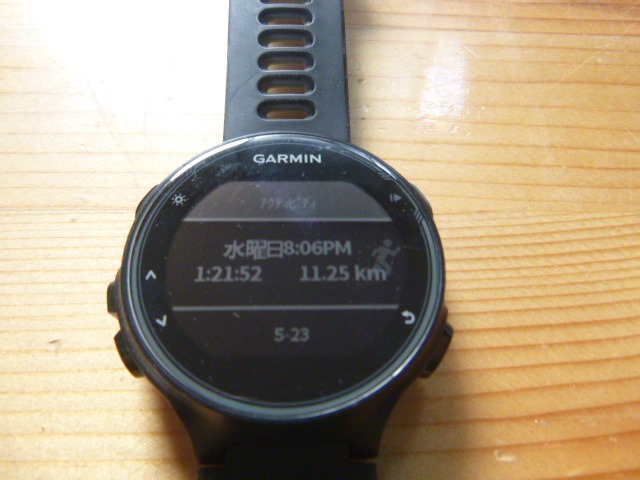
左下の操作キー下、操作キー上を押して表示させたい記録を選択し、タイマーキーを押します。
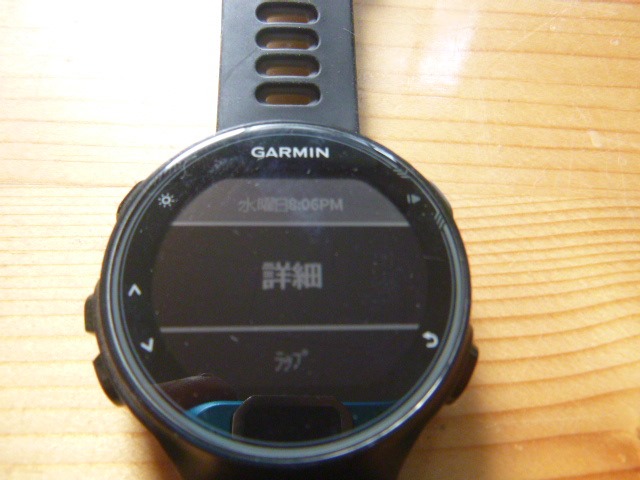
左下の操作キー下、操作キー上を押して知りたい情報を選択しタイマーキーを押すことで詳細情報やラップをみたり、地図もみることもできます。
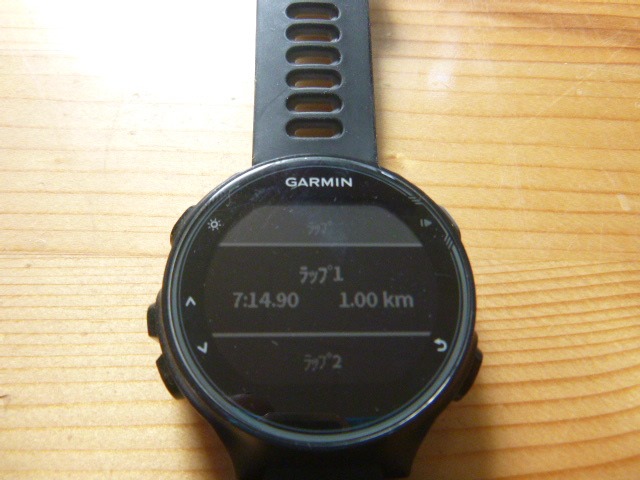
これはラップ画面です。
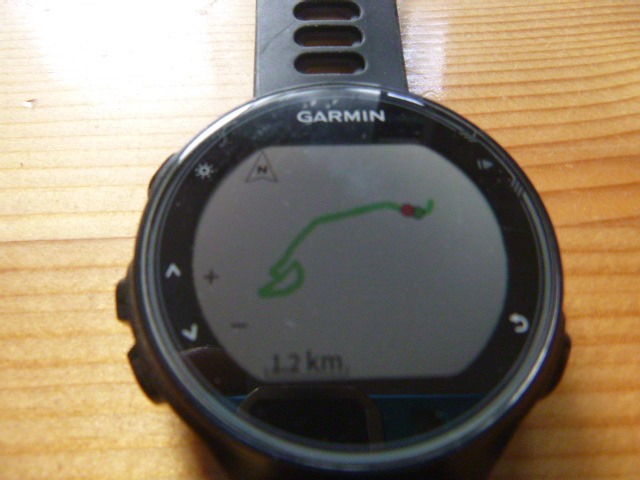
簡単な地図ですが表示されたりします。
<データの管理>
走った履歴は、「ガーミンコネクト」ガーミンのインターネット上のサーバーに保存することも可能です。
また、付属のチャージングクリップ(充電および通信用ケーブル)を有線でパソコンに接続してガーミンエクスプレスを介してパソコンに保存したり、ガーミンコネクトに履歴を転送することもできます。
それは次回以降解説していきますので、今回はここまでとします。
次回第3弾は、「ブルートゥースで接続しよう!」はこちらからどうぞ。


コメント