
前回は「ガーミンコネクトとつなげよう!」という内容でお届けしました。
今回はガーミン735の一番の目玉といってよいかと断言してもよいかと思いますが、「Connect IQ」について紹介したいと思います。
「Connect IQ」を利用することで、画面がカスタマイズできて、ガーミンの利用範囲がグーンと向上します。
せっかく「Connect IQ」に対応機種を使っているので、使わないのはもったいないです。
と、いうことで今回は・・・
Connect IQで画面をカスタマイズしよう!
前回でガーミン735のインフラを確定することができました。
これで「ガーミン735」と「スマホ」または「パソコン」経由でガーミンのサーバーと接続できるようになりました。
ではConnect IQについて説明したいと思います。Connect IQには4つのカテゴリーがあります。
Data Fields:トレーニング中に表示されるデータ
Device Apps:スマホのアプリのようないろんな機能のソフト
Watch Faces:時計モードで時刻表示
Widgets:時計モードでページ送り時に表示されるページ
これらのカテゴリーをダウンロードして使用することが可能です。
主に使うカテゴリーは「Watch Faces」と「Data Fields」ではないでしょうか。
いつも表示される時計の画面と走っているときの画面で使う頻度が高いからです。
現在私が使っている「Watch Faces」は「Simple Info Analog」という物です。
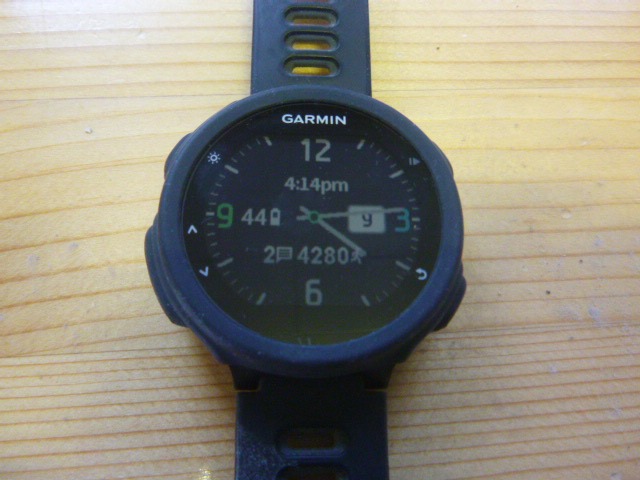
2、3種類いろいろ使ってみたのですが、現在はこれに落ち着いています。
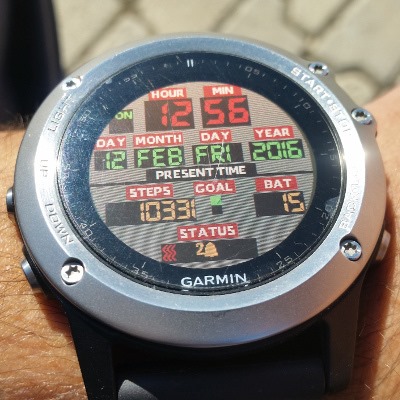
前は「Back to the future」風の画面も面白くて使っていました。
基本アナログのほうが、頭にスーと入ってくるのでこちらになりました。
ただ、立体感がないです。仕方ないですよね。
そして「Data Fields」は「Run Trainer A」という物を使っています。
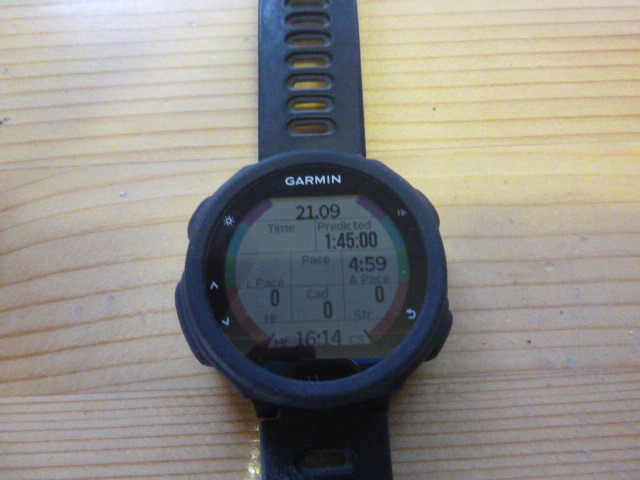
少し細かいのですが、知りたい情報が網羅されています。
タイム、距離、ペース(平均、現在、ラップ)、ゴール予想タイム、目標タイム(バーチャルランナー)との距離と時間差、心拍数、歩幅、ピッチ、現在の時刻です。
ちょっと欲張りですが、意外と重宝しています。
中でも「ゴール予想タイム」は現在のペースで走った時に、ゴール到着時間を表示してくれます。
これは一番重宝しています。
少し話はそれてしまいましたが、使い方を説明していきたいと思います。
スマホからの操作も可能ですが、パソコンでの操作で説明していきます。
まず「Connect IQ Store」にアクセスします。
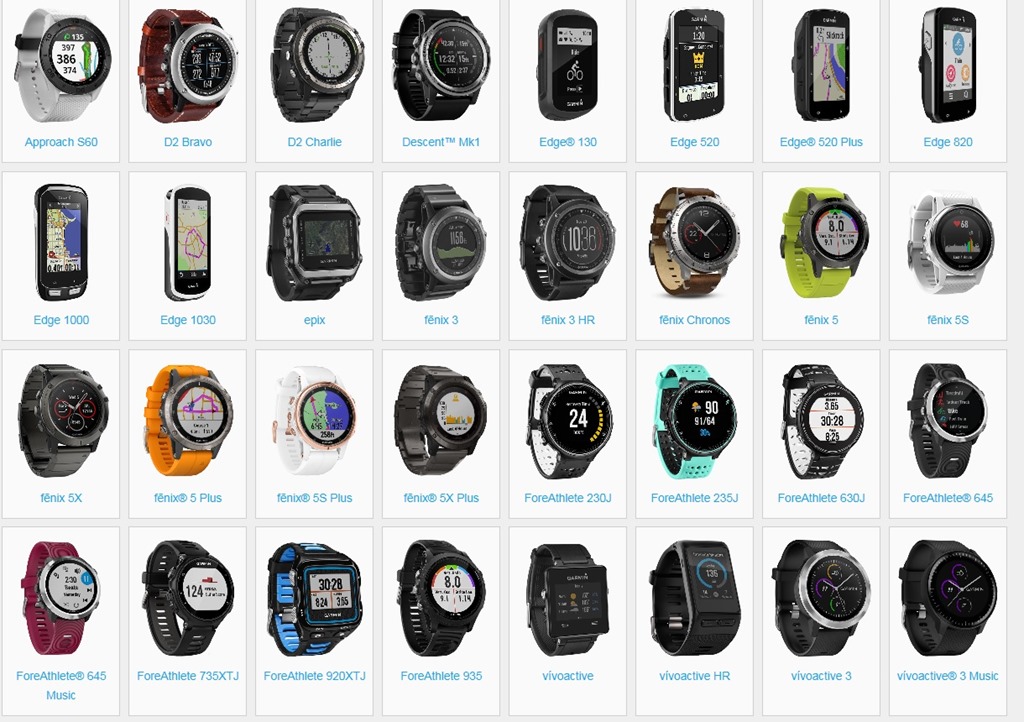
ガーミンデバイスが表示されるので、自分が使用しているデバイスを選択します。
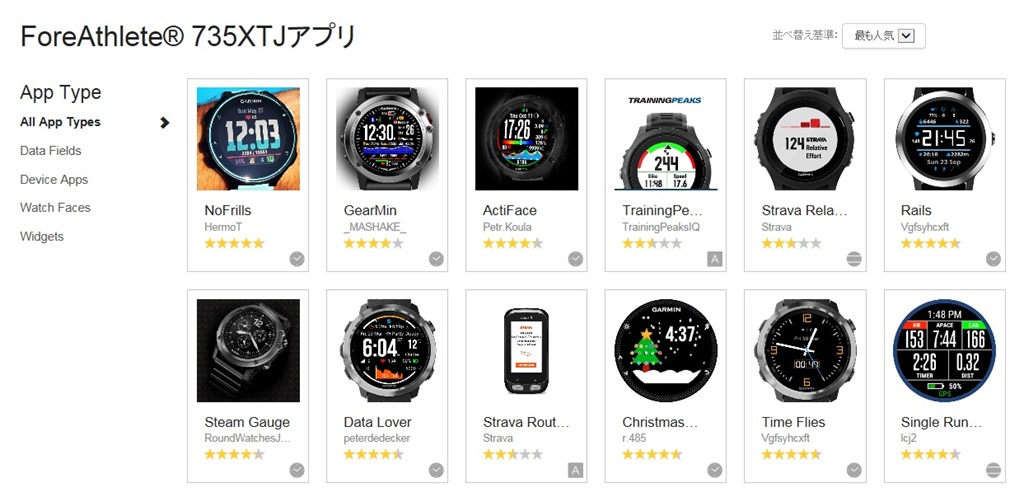
「App Type」のリストからダウンロードしたいカテゴリー(Data Fields、Device Apps、Watch Faces、Widgets)選択します。
そのほうがお目当ての画面が探しやすいです。イメージをみてお気に入りの画像をクリックします。
例を挙げながら説明します。今回はWatch Facesを導入したいと思います。
「Watch Faces」のカテゴリーを選択して右上をリストを「最高評価」に並び替えます。
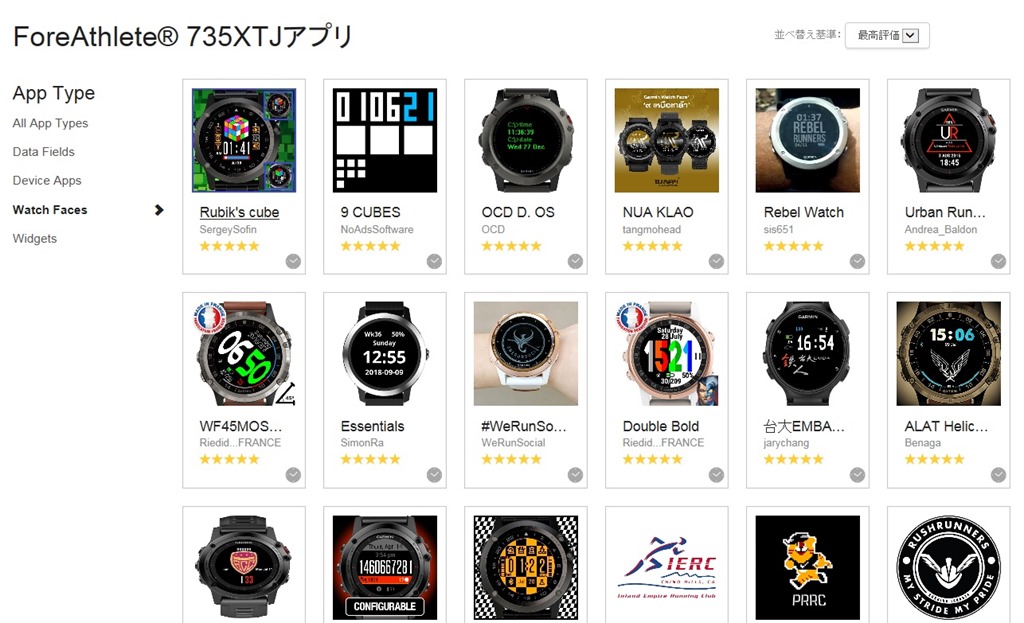
一番左上の「Rubik’s cube」というアプリを選択します。
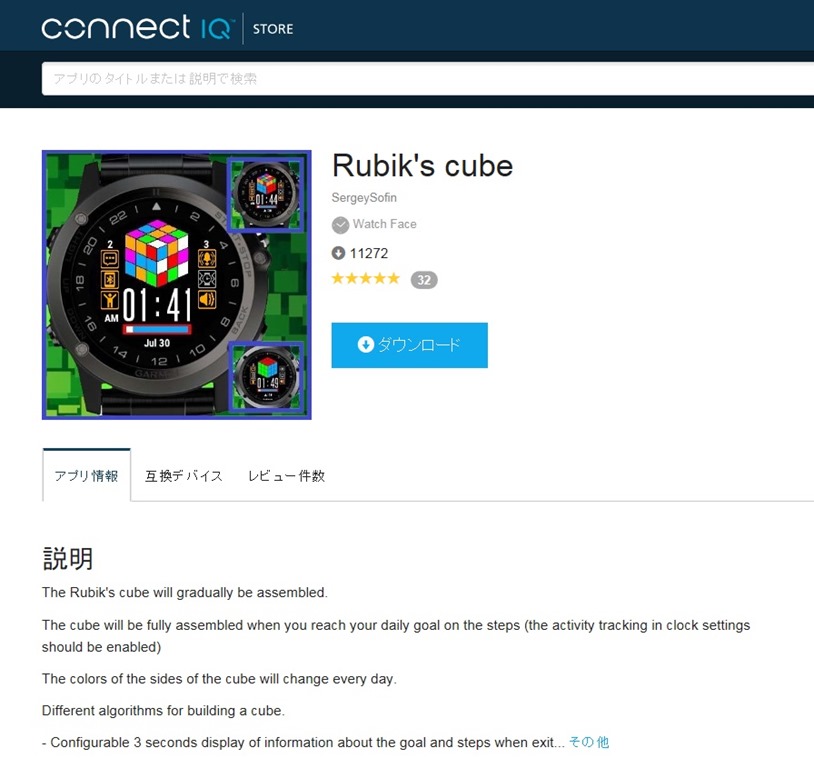
あらかじめガーミン735をUSBケーブルにて接続しておきます。
「ダウンロード」をクリックします。デバイスの選択で735が表示されているのを確認して、「デバイスの確認」を選択します。
するとガーミンエクスプレスが起動され、ダウンロードが始まります。
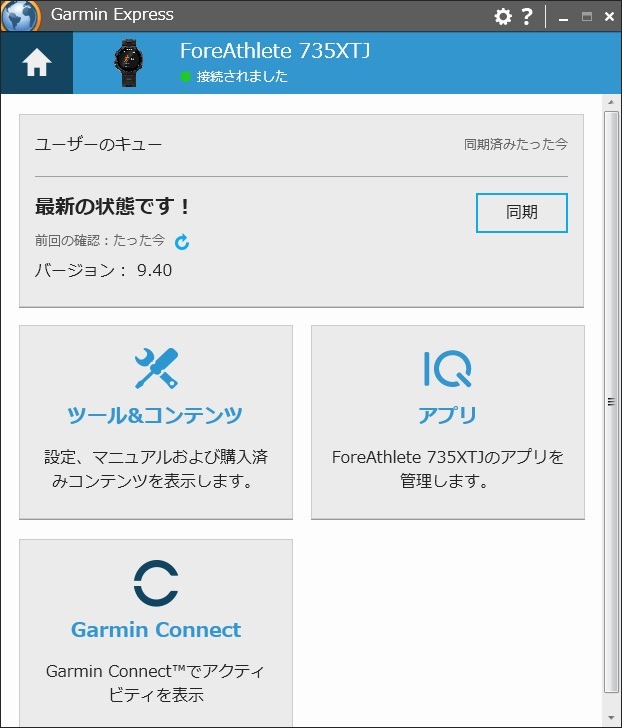
「IQアプリ」を選択します。
すると、先程ダウンロードした「Rubik’s cube」が表示されていることが確認できます。
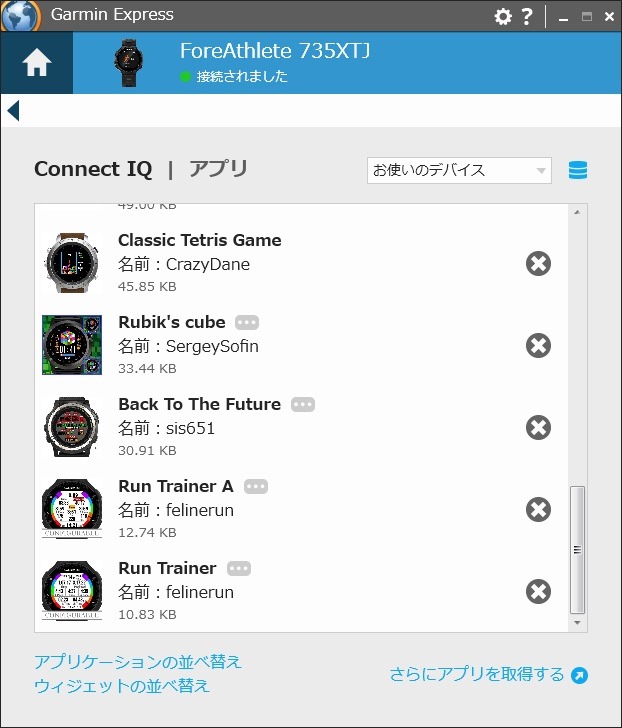
アプリ名横の「・・・」をクリックすると、いろんな設定にカスタマイズできます。
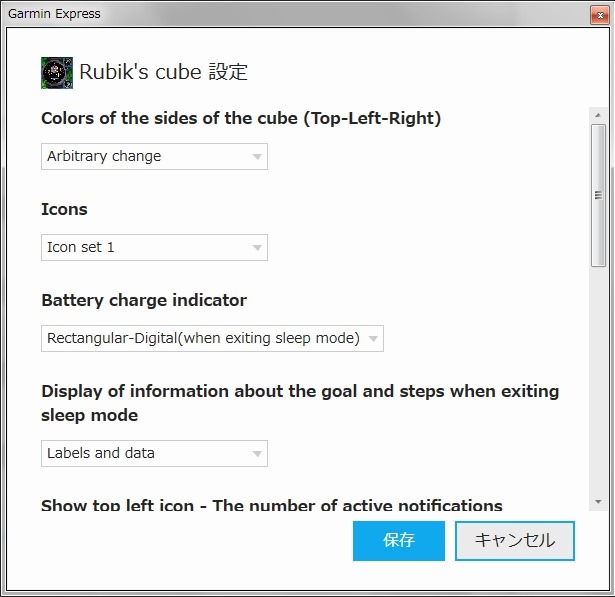
設定を変更後「保存」を選択します。
トップ画面で「同期」をクリックすうことで、保存したデータがガーミン735に転送されます。
以上がパソコンを利用した時の手順です。
スマホでも操作ができます。
ガーミンコネクトモバイルを起動し、詳細を選択します。「Connect IQストア」を選択すると、ダウンロード可能なアプリがリスト表示されます。
例で「GearMin」をダウンロードしてみます。
アプリをタッチし、ダウンロードを選択します。「規約に同意」をタッチします。
ダウンロードが完了したら、同じく詳細の画面で「Garminデバイス」を選択し「今すぐ同期」をタッチします。
「ForeAthlete 735XTJ」の右の>をタッチし、「アクティビティ&アプリの管理」を選択しカテゴリーを開きます。
インストール済みに画面イメージが表示されればダウンロードしています。
さらにイメージをタッチし、設定を選択するとオプションでいろんな設定ができます。最後に「Save」を選択するのを忘れないようにね。
再度同期すればガーミンに反映されます。
次にガーミン735での操作となります。
メニュー→設定→システム→時計→ウォッチフェイスConnect IQ
と進み「Rubiks Cube」を選択することで画面を変更することができます。(ウォッチフェイスの場合です)
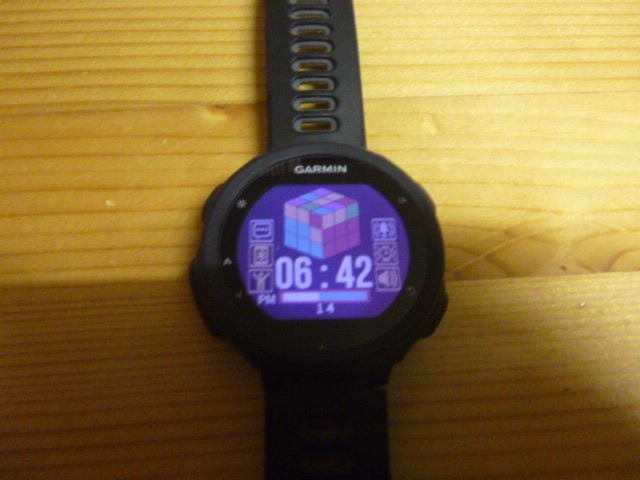
ご覧のように変更できました。
次によく使う画面としては「Data Fields」という運動している時の画面です。
メニュー→アクティビティ設定→トレーニングページ
と進み「データページ○(○は数字で1~4)」を選択します。ステータスをオンにします。
次にページ分割数を1項目にします。この方法が最初迷いました。
イニシャルは3項目になっていると思います。これを選択し、上下ボタンで1画面の表示を選択し戻るで1項目に設定することができます。
1項目目を選択するとカテゴリーの画面になるので、上下ボタンで「Connect IQ」を選択し、そこからダウンロードしたアイテムを選択します。
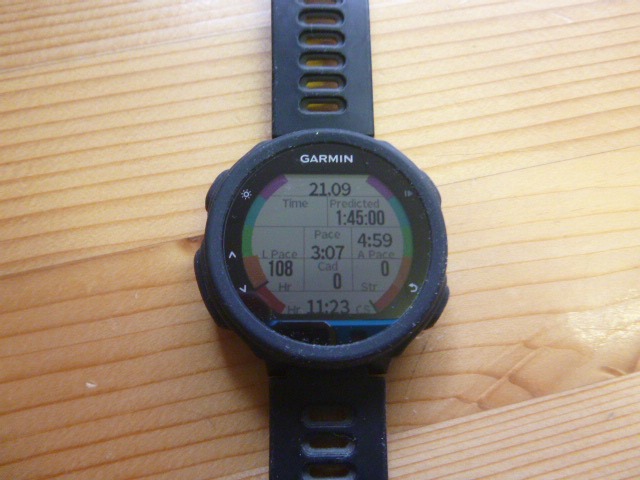
現在は「Run Trainer A」という画面で使用しています。
少し細かいですが、距離、タイム、ゴール予想タイム、ペース(ラップ、現在、平均)心拍数、ピッチ、ストライドが確認できます。
中でもゴール予想タイムは現在のペースで走った時のゴール予想タイムが表示され、大変重宝しています。
あと、画面が時々変わり、バーチャルパートナーとの距離と時間差が表示されます。これは目標タイムを設定しておく必要があります。
他の2つのカテゴリー(Device Apps、Widgets)は使っていないのでここではレビューしません。あしからず…
また、ごの「Connect IQ」ですが、自作することも可能なんです。
自分好みの画面が作成できたりしたら楽しいそうですね。
実際はソフト開発のスキルが必要なので、少し敷居は高いです。
詳しくはこちらの記事でも紹介していますので、興味がある方はご覧下さい。
次回第6弾は「ナビゲーション機能で迷わず走ろう!」はこちらからどうぞ。


コメント