
前回は「Connect IQで画面をカスタマイズしよう!」という内容でお届けしました。
今回は最近よく使う「ナビゲーション」という機能について紹介したいと思います。
(やっとガーミンの詳細の機能を説明できるようになりました)
知らない場所とか走りに行く時に、あらかじめ走るコースを決めておくと、ガーミン735がナビゲーションをしてくれます。
ということで今回は…
ナビゲーション機能で迷わず走ろう!
知らない場所で走ると、どこを走っているかわからなくなることがあります。
来た道を戻ればよいでのですが、来た道すら忘れてしまうこともなきにしもあらずです。
あらかじめ走るコースを決めておくことで、走るストレスが少しでも削減できます。
そんなガーミンの機能を説明して行きたいと思います。
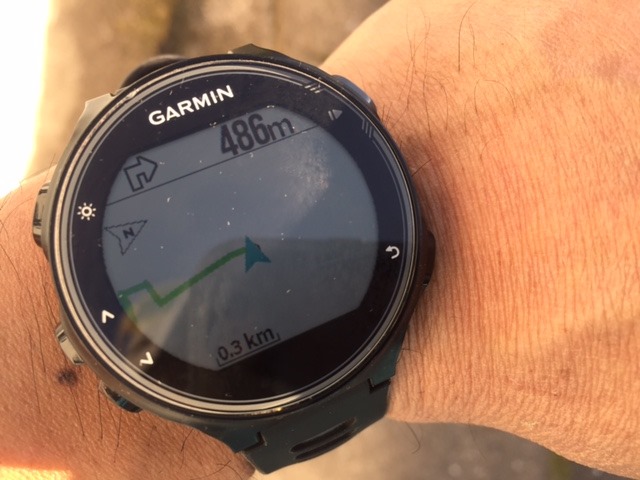
走っているとこんな感じで、ガーミンがナビゲーションしてくれます。
この画像では486m先を右に曲がりなさいと指示が出ています。
では、順をおって説明していきます。
・ガーミンコネクトでコースを作成
ガーミンコネクトのサイト(www.garminconnect.com)にアクセスし、ログインして下さい。
初めての方は、名前、メールアドレスとパスワードを入力して登録をします。
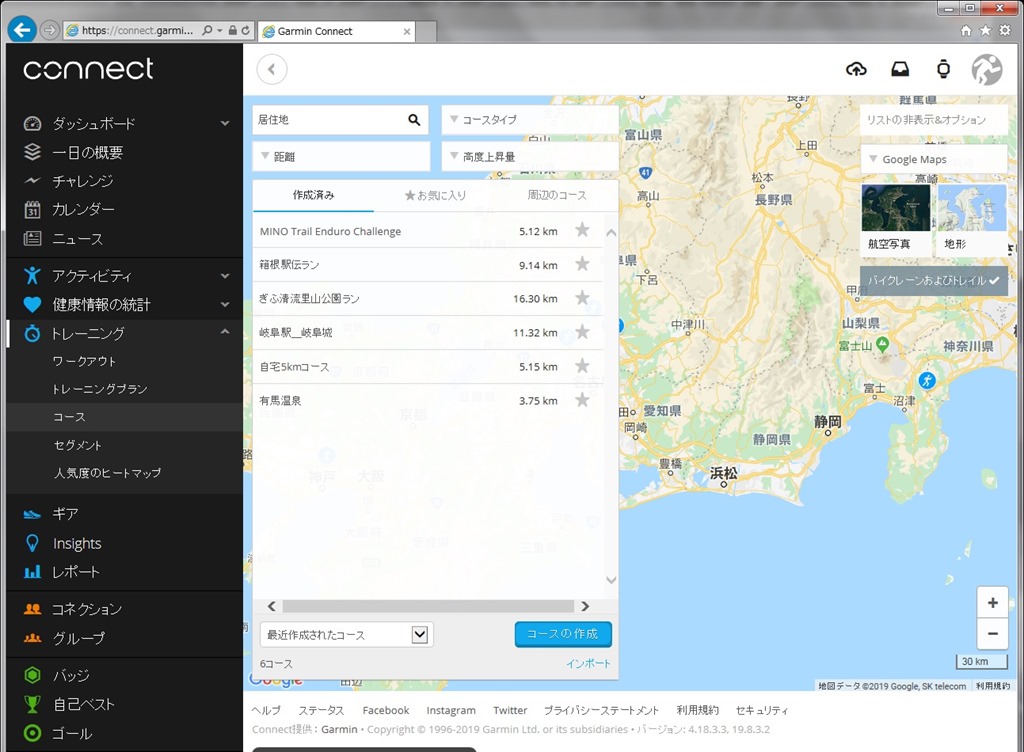
「トレーニング」メニューの「コース」を選択します。すると地図が表示されます。
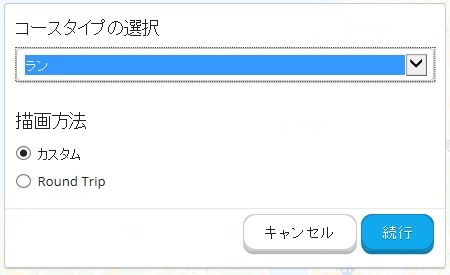
「コースの作成」を選択し、「コースタイプ」のリストから「ラン」を選択し「続行」をクリックします。
左上の「居住地」のところを選択して走る場所の地名や郵便番号等のキーワードを入力します。
例えば「岐阜駅」と入力してみます。右下の「+」をクリックすると地図を拡大することができます。
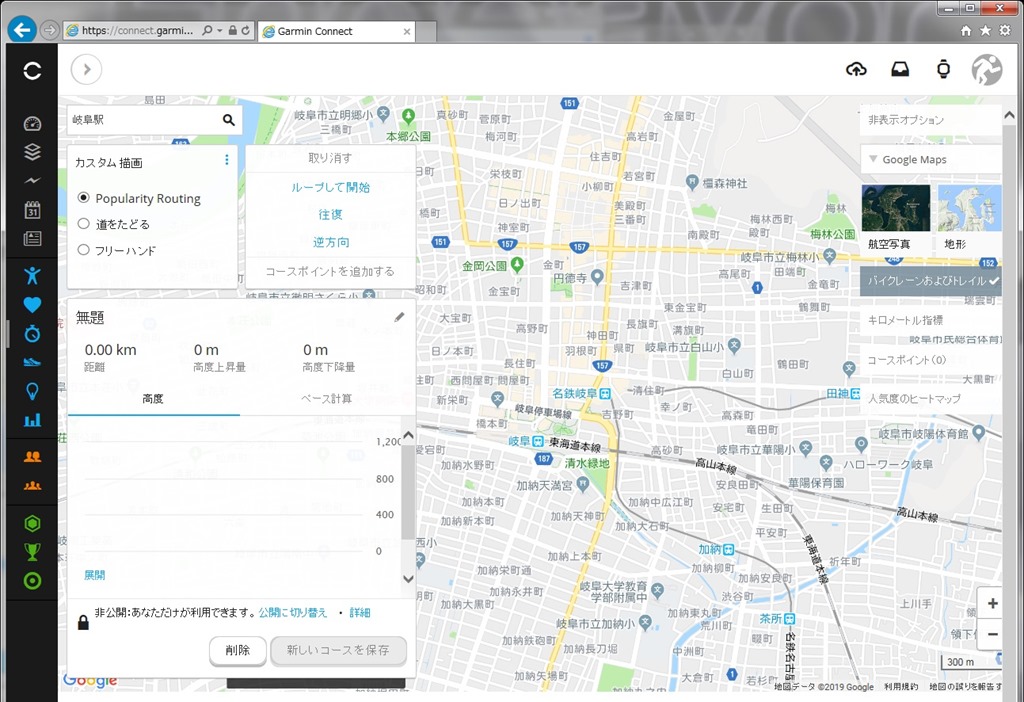
カスタム描画で「道をたどる」を選択し、岐阜駅をクリックしてスタート地点とします。
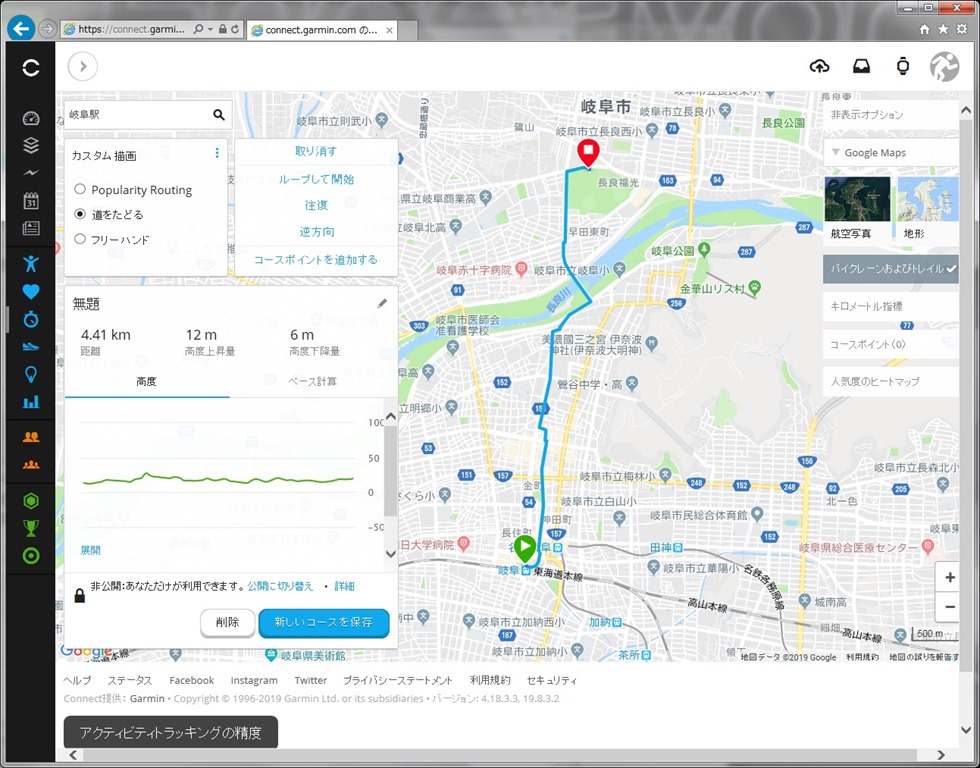
その後、ゴール地点の「メモリアルセンター」をクリックします。スタートが緑の三角、ゴールが赤の四角となります。
ルートの作成に関しては習うより慣れろという感じで、慣れるまで難しいかもしれませんが頑張って使いこなして下さい。
「無題」の欄で鉛筆(編集)をクリックしコース名を入力します。
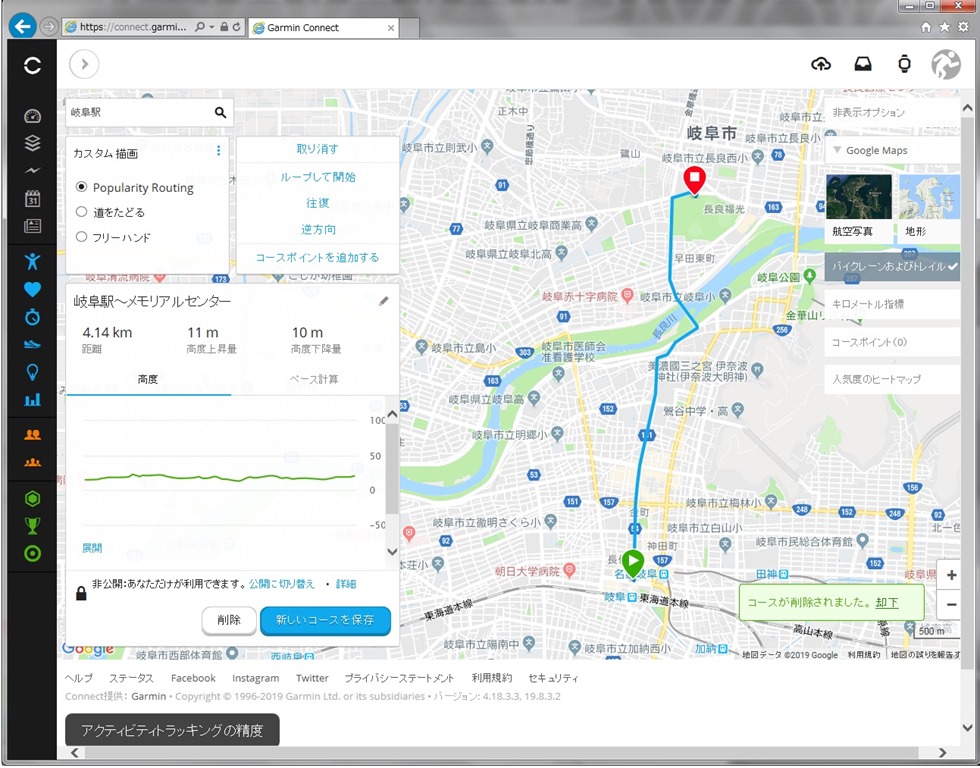
ここで「新しいコースを保存」をクリックすることでコースを保存することができます。
「デバイスの送信」をクリックすることでガーミン735にデータを送信することができます。
ガーミン735本体とガーミンコネクトの接続方法はガーミン735を使いこなそう!第4弾でも説明していますので参考にして下さい。
コースに関してはウエブで「地名+ランニング」で検索すると過去に走ったことのある方がコースを紹介しています。
そのコースを参考にするようにしています。
運がよければその方がガーミンのコース情報を公開していてリンクがついていることがあります。
サンプルでリンクを貼りました↓
岐阜駅_岐阜城をクリックすることでコースが表示することができます。
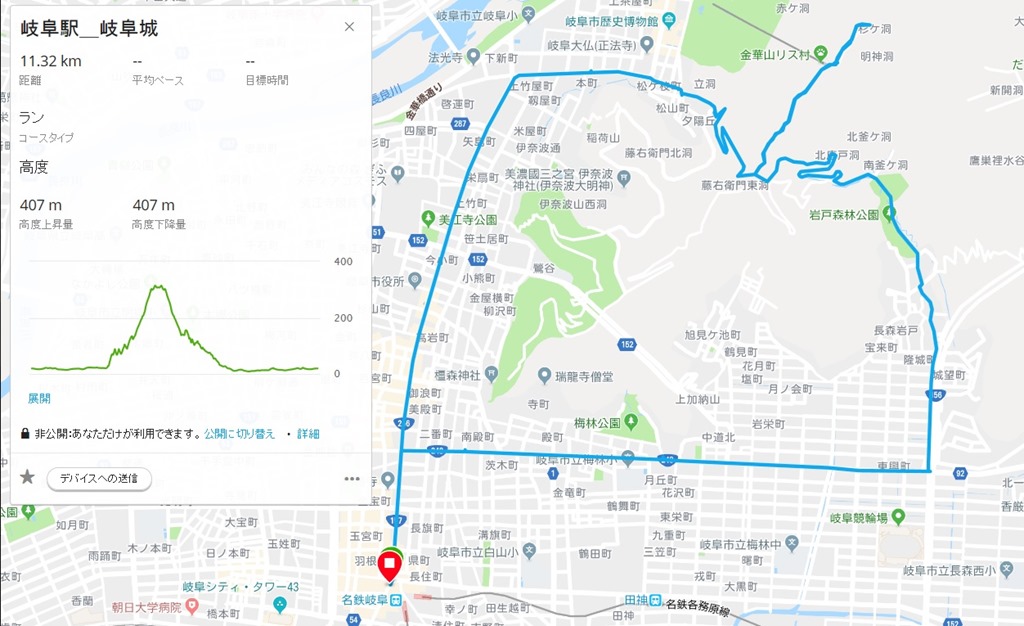
こんなコースが表示されます。
右上の歯車を選択して「コースとして保存」をクリックすることで、わざわざコースを作成することなく取り込むことができます。
・ガーミン735の操作
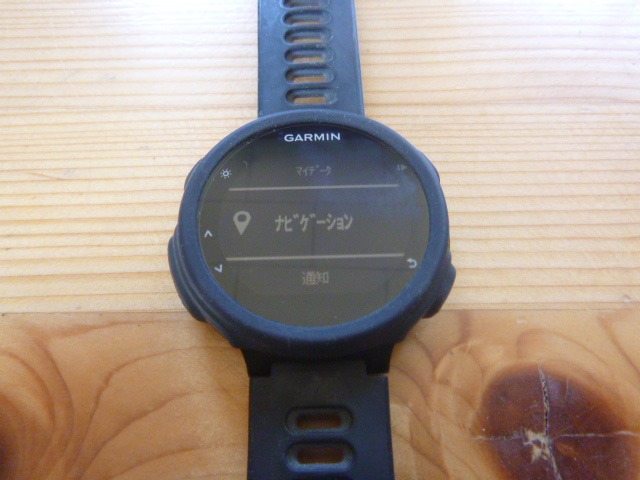
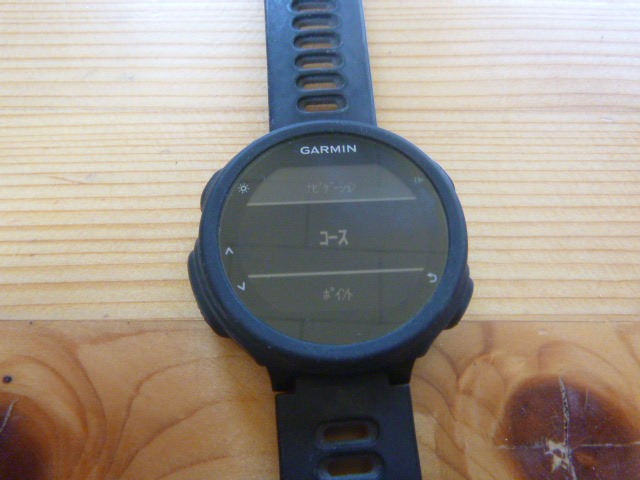
ラン→ナビゲーション→コースを選択します。
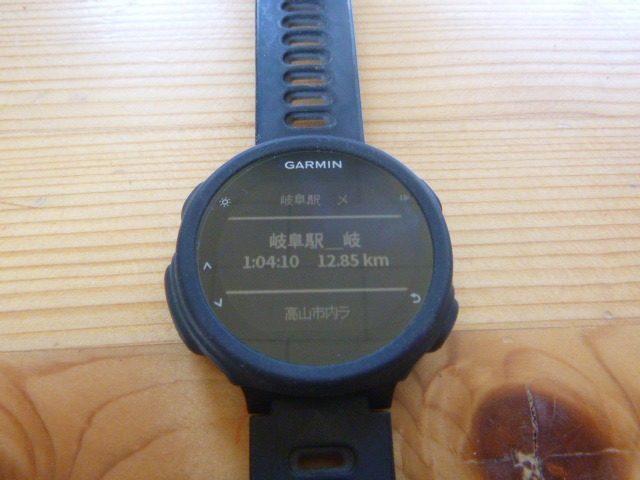
操作キーでガーミン735に転送したコースを選択します。
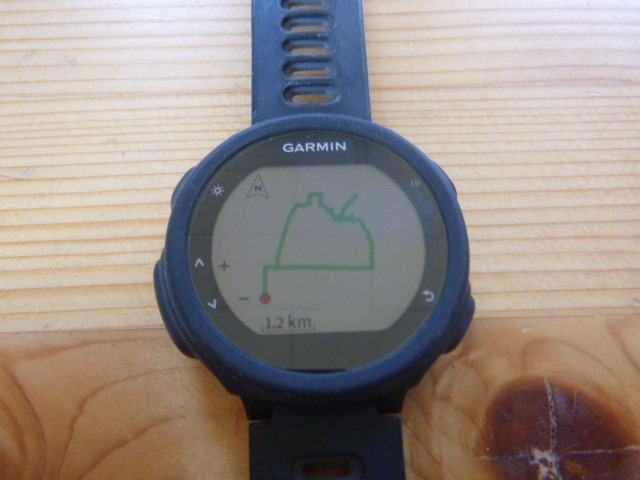
地図を選択すると、コースも確認することができます。
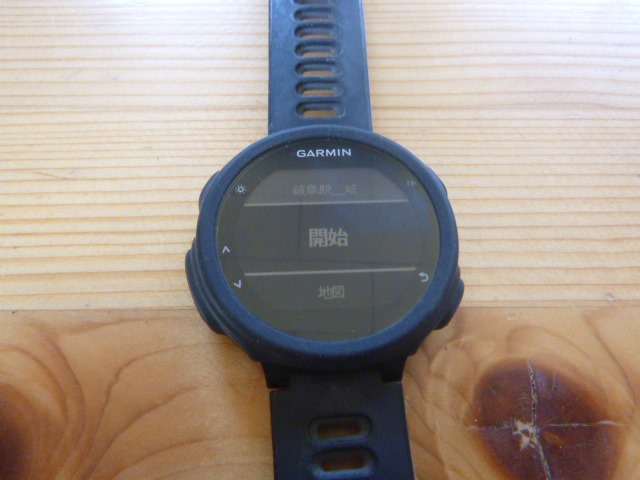
開始を選択します。
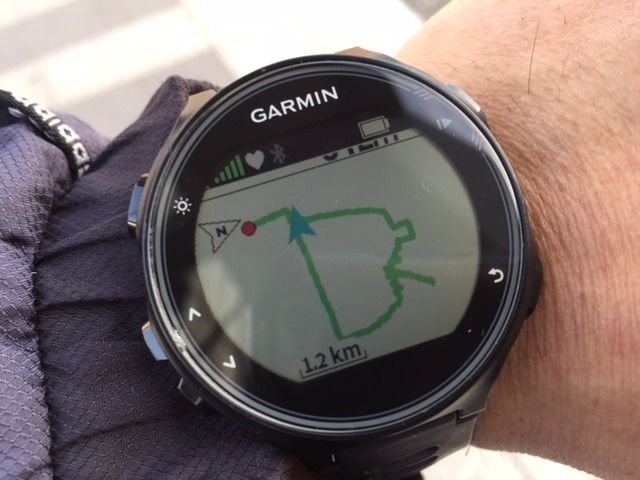
こんな画面が表示されます。スタートボタンを押してトレーニング開始です。
コースを外れると、「オフコース」のメッセージが表示されます。これで道に迷うことなく走ることができます。
トレーニングを終了する際は普段のトレーニングと同じでストップボタンを押します。
ぜひナビゲーションの機能を試してみて下さい。
以上、ガーミンのナビゲーションの機能について説明しました。
次回、「ワークアウト機能で効率よくトレーニングをしよう!」はこちらこちらからご覧下さい。



コメント