

前回は「ブルートゥースで接続しよう!」という内容でお届けしました。
今回はガーミン735をデータ管理する方法を紹介したいと思います。
少しパソコンの知識も必要になってきます。頑張っていきましょう!
と、いうことで今回は…
ガーミンコネクトとつなげよう!
ガーミン735のデータを管理するには2つ方法があります。
まずはパソコンに保存する方法、もうひとつはガーミンのサーバーに保存する方法です。
今回はガーミンのサーバー(ガーミンコネクト)に保存管理する方法を紹介します。
(パソコンで管理するにはガーミントレーニングセンターというソフトをパソコンにインストールする必要がありますが、今回は紹介しません)
まずガーミンコネクトにに接続する方法は2つあります。
①有線でガーミンコネクトに接続
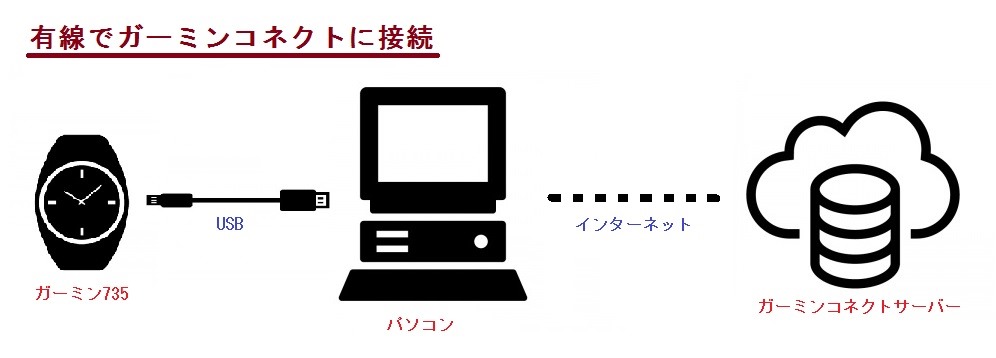
ガーミン735とパソコンをUSB接続し、ガーミンのサーバーに接続する方法です。
②無線でガーミンコネクトに接続

ガーミン735tスマホをブルートゥースで接続し、ガーミンのサーバーに接続する方法です。
では具体的に説明していきます。
・ガーミンコネクトに登録
Garmin Connectにアクセスします。
アカウントを持っていない場合はメールアドレス(ID)とパスワードを入力してユーザ登録します。
(フェースブックやグーグルアカウント等のIDでも登録可能です)
・ガーミンコネクトに接続するためのソフト(アプリ)をインストール
パソコンの場合は「Garmin Express(ガーミンエクスプレス)」を、スマホの場合は「Garmin Connect Mobile(ガーミンコネクトモバイル)」をインストールします。
インストール方法はネットで検索するとわかると思いますので、ここでは割愛させてもらいます。
<ガーミンエクスプレスの場合>
こちらのガーミンのページからインストールします。
インストール後ガーミン735を登録します。
付属のUSBケーブルとガーミン735を接続し、ガーミンエクスプレスを起動します。
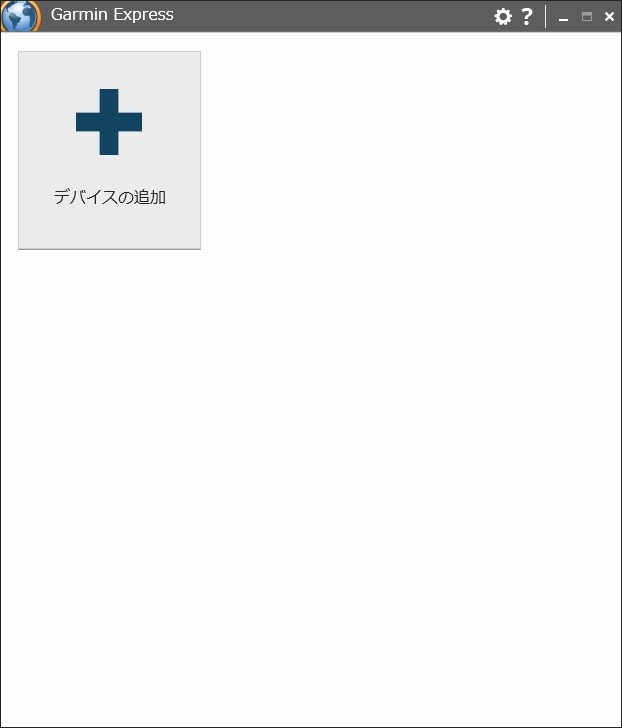
「デバイスの追加」をクリックするとガーミン735が表示されます。
後は画面表示された項目を選択していくだけでガーミン735が接続できます。
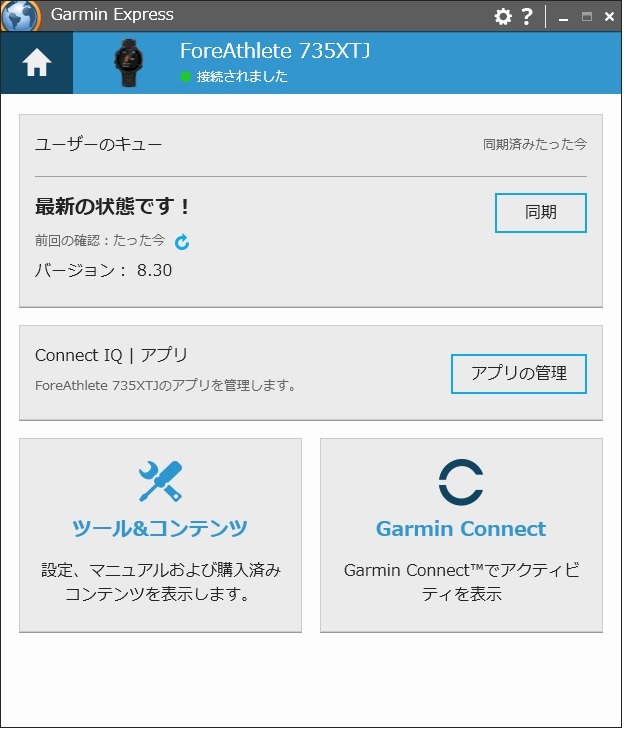
これで接続完了です。
<ガーミンコネクトモバイルの場合>
スマホのアプリの検索から「garmin」と入力すると「Garmin connect TM mobile」というものが見つかります。
それをインストールするだけです。インストール後アプリを起動します。
アカウントを持っていない場合はメールアドレス(ID)とパスワードを入力してユーザ登録します。
詳細のメニューから「Garminデバイス」を選択します。
「デバイスの追加」を選択し、「すべての互換デバイスの参照」を選択します。
「すべてのデバイス」から「ForeAthelte 735XTJ」を選択します。
性別、身長と体重などの情報を入力します。
「次へ」を選択しデバイスを検索します。(前回の記事で紹介したブルートゥースで接続しておく必要があります)
うまくいくとそれで接続が完了となります。
(ソフトウエアのバージョンによって多少操作方法が異なる場合がありますが、表示内容にそって進めば問題なく完了できます)
これで走った記録をガーミンコネクトサーバーに保存することができます。
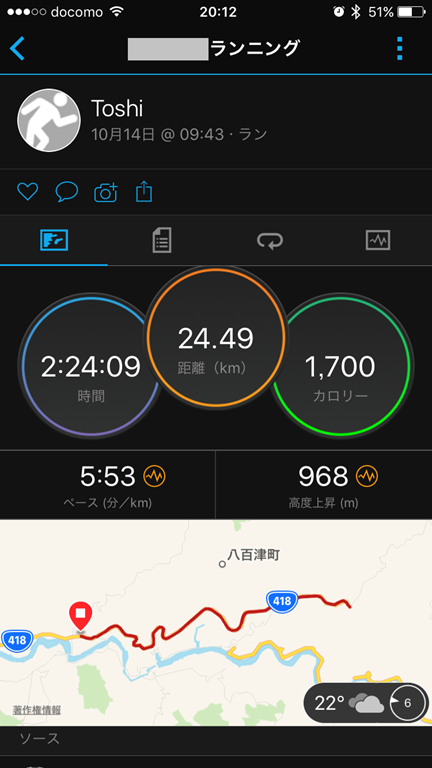
記録は「アクティビティ」というカテゴリーを選択することで、確認できます。
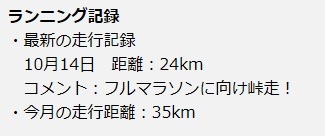
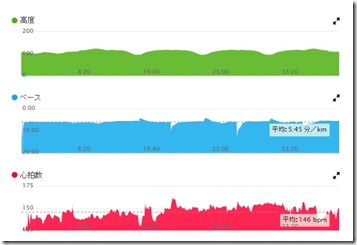
パソコン表示ではこんな感じになります。
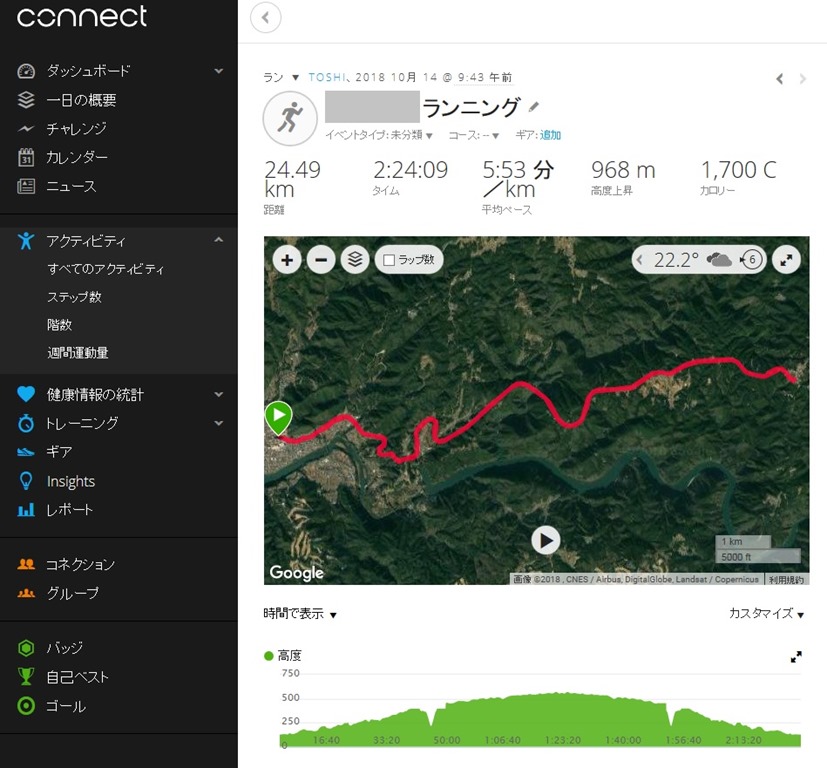
スマホ(ガーミンコネクトモバイル)ではこんな感じになります。
他にもいろんな機能があり、ランニングをサポートしてくれます。
それは追々説明して行きたいと思います。乞うご期待!
次回第5弾は「Connect IQで画面をカスタマイズしよう!」はこちらからどうぞ。

コメント