

11月10日に開催される「いびがわマラソン2019」の案内が届きました。
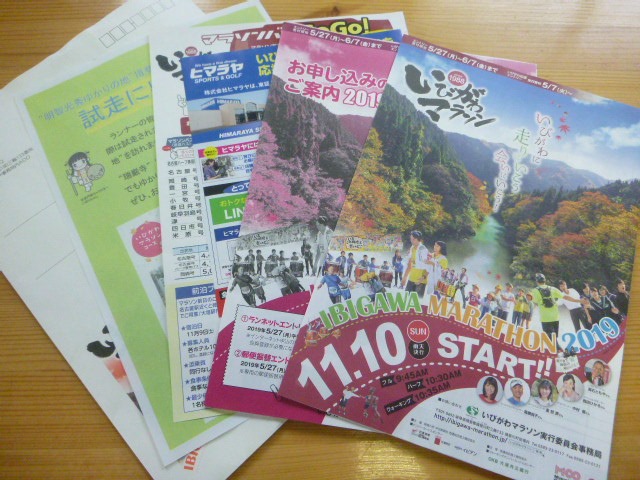
この大会のエントリーはインターネット受付が先着順になっています。郵送の場合は抽選となります。
あまりの人気の高さに、例年インターネット受付はエントリー開始してから30分前後で受付が締め切られます。
ちなみに今回の受付日は5月27日(月)午後8時からとなっています。
昨年もエントリーしたのですが、当ブログの記事をみると、ハーフが18分で、フルは28分で受付が締め切られたと書いていました。
本当にすごいクリック合戦と言わざるを得ません。でも、今までクリック合戦には負けたことがありません。
(記事の最後にクリック合戦のコツとかを書いておきますので、よかったらご覧下さい)
しかし、実はまだエントリーするか少し迷っているところがあります。
フルマラソンのレースも1シーズンに2回程度でよいかと思っています。
前半と後半にそれぞれ1度ずつ走ればよいことになります。
今のところ出たいフルマラソンのレースをまとめました。
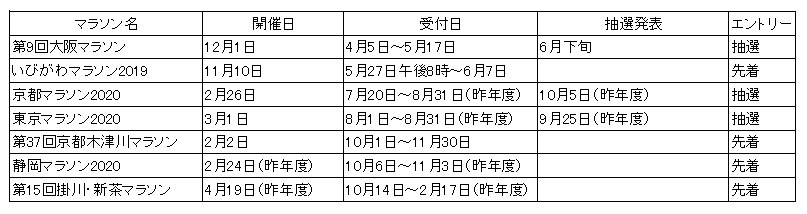
大阪マラソンは抽選なのでエントリーはしたのですが、走れるかは未定です。
となると前半のレースとしては、いびがわマラソンくらいしか残っていないです。
他に神戸マラソンとかもありますが、いびがわの一週間後ですし、もうエントリーが始まっていて締め切りが5月20日ですね。
完全にかぶっています。
地元の大会でもあるし、参加したいという気持ちもあります。あと2週間ほど悩みます。
さて、いびがわマラソンですが、数年前から選べる記念品というもとになりました。
過去にはシューズバッグや帽子とこをもらったこともあります。
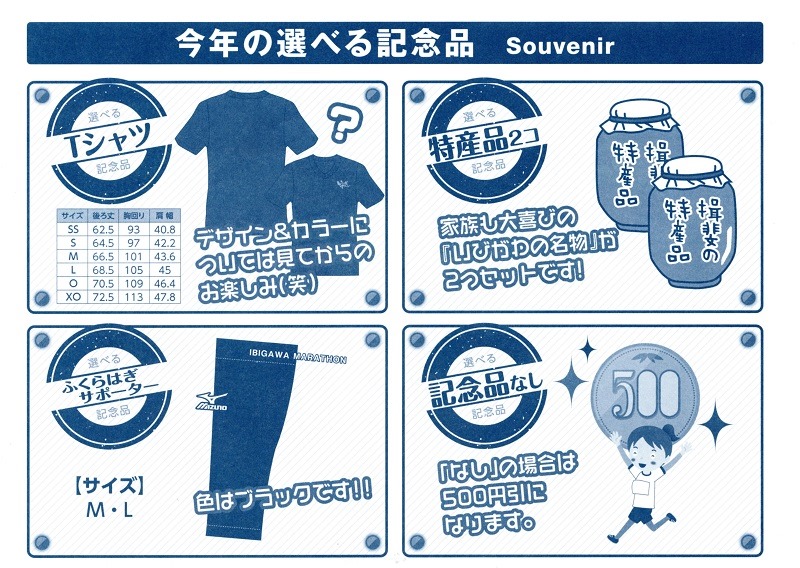
今年は、いつものTシャツ、特産品、記念品なしの選択肢に加え、ふくらはぎサポーターというものが加わりました。
ミズノ製ということで、物もしっかりしているでしょう。仮に出場するなら、ふくらはぎサポーターがいいですね。
おー、それと大事なことを伝えるのを忘れました。
今年から制限時間が長くなります。制限時間を30分延長し6時間となりました。
過酷なコースに加え、制限時間が短いから挑戦できないというランナーもいたと思います。
その敷居を少し下げて多くのランナーに参加してほしいという配慮なんでしょうね。
では、冒頭にも触れましたが、インターネットの先着エントリーのプチ情報です。
みんなやっているかもしれませんが、せっかく当ブログをご覧いただいたので、私がやっていることを書き留めておきます。
先着エントリーのコツ
①焦らない
一番はこれだと思います。落ち着いてパソコンやスマホを操作しましょう。
②必要な情報は整理しておく
エントリーしていると、いろんな情報を入力する必要があります。
例えば、過去のベストタイム、それがどの大会だったのか、参加賞のTシャツのサイズ、申告タイム、駐車場が必要かの有無、チーム名、レースにかける意気込み等です。
クレジットカード決済するなら、クレジットカードも準備しておいて下さい。
情報入力をもたついていると、エントリーが締め切られる可能性もあるので、速やかにデータ入力できるようにあらかじめ準備しておくとよいでしょう。
③エントリー画面にはあらかじめログインしておく
インターネット申し込みだと、ランネットやスポーツエントリーとかあります。
マラソン大会のホームページにはどの方法でエントリーするか書いてありますので、前もって知ることができます。
エントリーが開始してからログインしていたら、その分時間がロスしています。最初の1秒が後の大きな差となります。
ですので、エントリー画面にはあらかじめログインしておいて下さい。当然のことながらユーザー登録も済ませておきます。
④エントリーボタンを表示しておく
これは神戸マラソンのエントリー画面になります。
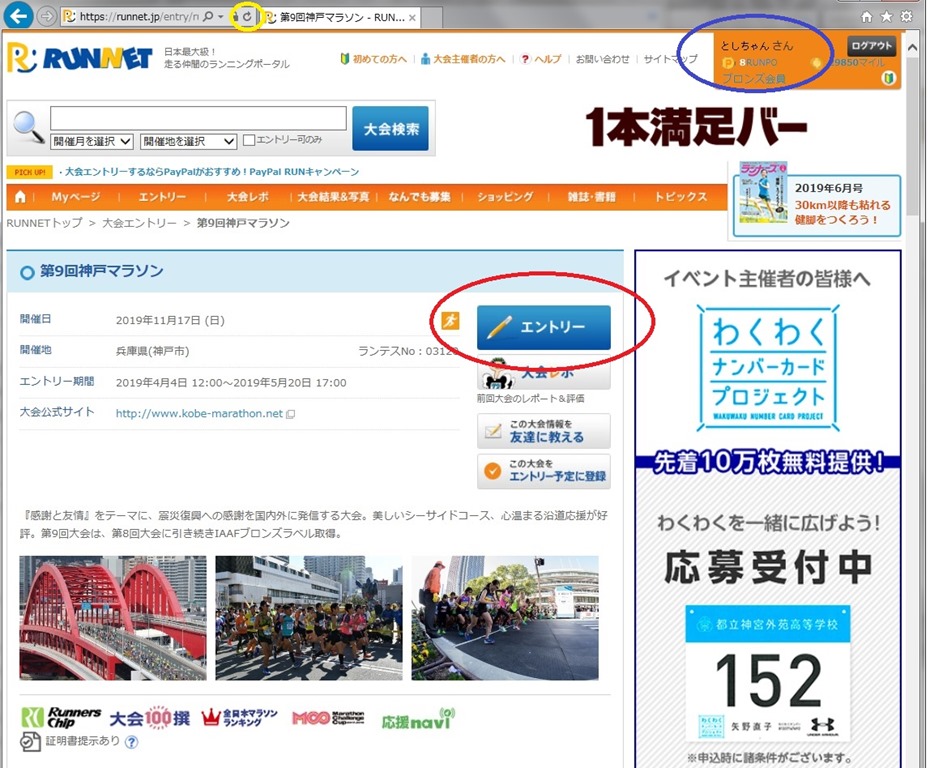
すでにエントリーが始まっているので「エントリー」なっています。(赤丸のところ)
エントリーが始まっていない大会は「準備中」と表示されクリックできないようになっています。
この準備中の画面にしておきます。③でも書きましたが右上のところにはすでにログインしていることがわかります。(青丸のところ)
それと、このエントリー画面は、エントリー直前に表示させておくのではなく、せめて5分前くらいには表示させておいたほうがよいです。
直前ですと、アクセスが集中して準備中の画面すら表示されないことがあります。(私は10分前にはパソコンの前で待機しています)
⑤正確な時間を表示しておく
私は、現在の時刻を別ウインドウで表示しておきます。
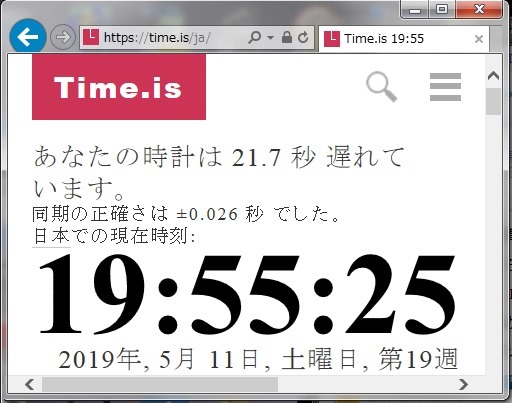
20時ジャストにエントリーが始まるなら20時ジャストに画面を更新すればよいことになります。電話で117をかけてもいいですね。
⑥画面の更新方法
私はパソコンではIE(インターネットエクスプローラー)、スマホではSafari(サファリ)を使用しています。
画面を更新する方法にはタブの端の矢印の線が丸いリロードアイコン(④の写真の黄色の丸)をクリック(タッチ)します。
パソコンの場合はF5ボタンを押すことで同じ操作となるので、私は時計表示をみて、受付時間が開始されるジャストにF5ボタンを押します。
スマホの場合はリロードアイコンをタッチすることになります。
⑥画面を更新したら、じっと我慢の子
特にアクセスが集中していると、一瞬画面がフリーズするような状態になることがあります。
しかし、画面の更新処理をしたら、再度更新をしないようにします。これは重要です。
処理はクリック(タッチ)された順番に処理されるので、更新すると、列の最後尾に並ぶハメになります。
エントリー画面が出たら、「エントリー」をクリック(タッチ)して、さらに次の画面に切り替わるまで待つこともあります。
画面更新したら「人事を尽くして天命を待つ」状態ですので、じっと我慢して待ちましょう。
⑦パソコンとスマホ両刀使いでエントリー
私はエントリーするときは自宅のパソコンを使って行います。それは一番安定しているからです。
スマホですと電波状況なので安定しないこともあります。
しかし、保険でスマホで同じことをします。パソコンで繋がらなくてもスマホでできたということも過去に数回ありました。
⑧フライングもありかも…
上ではエントリー時間ジャストに更新するとよいと書きました。
人気の大会ですと、その時間帯にはアクセスが集中しているので、そのライムラグを計算に入れて数秒前とかにも更新してもよいかもしれません。
そこまでする必要なないかと思いますが、あくまで裏技ということで…
ブラウザーの種類によっては操作方法が違うことがあるので、その時は置き換えて操作下さい。
今までにサーバー自体がアクセスが集中してダウンしたり、他の原因でまったく操作できなかったりいろいろありました。
何年もやっているといろいろ経験します。まー、その時は臨機応変に対処するしかないですね。
以上が、私が今までやってきた中で培ったノウハウです。参考になれば幸いです。

コメント