
ガーミン610を使いこなそうということで、前回は「ガーミン610のトレーニングページをカスタマイズしよう」という内容を紹介しました。
今回は、実際走って使う機能を説明したいと思います。同じペースで走る時に使うとよい機能です。
この画面は電源投入時の初期画面から表示しているので、購入した人はほとんど使っている機能だと思いますが…
【ガーミン610を使って一定ペースで走ろう】
突然ですが、『一定ペースで走る練習といって思い浮かぶ練習メニューは?』と、聞かれて皆さんでしたらどう答えますか?
私は、まっさきにひらめいたのはLSDです。マラソンを始めて初めて知った言葉ですが、Long Slow Distance(ロング・スロー・ディスタンス)の頭文字をとった略称で、長い時間、ゆっくりと、長い距離を走るトレーニングです。詳しくはネットで調べればわかるので、ここでは省きます。
他にもペース走とかもありますね(^▽^)/
では、本題に…
ガーミン610には「バーチャルパートナー」という機能があります。これを使用します。マニュアルには、「設定したペース/スピードで伴走してくれる仮想トレーナー機能」とあります。

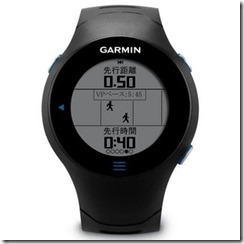
画面の説明をしますと、画面が上下3分割になっており、上段は先行距離または遅延距離とその距離が表示されます。
中段はVPペースが表示されます。この時間は変更することが可能です。また、人の絵は上がバーチャルパートナー、下が自分自身で、視覚的にその進み具合がわかるようになっています。上の画像では自分が少しペースが速いですね。
下段は先行時間または遅延時間とその時間が表示されます。
先行すると上段、下段はこのような表示ですが、遅延つまり遅れていると、黒に白抜きで文字が表示されます。
他に設定で速すぎたり遅いと、バイブや音で知らせてくれる機能があります。私はオフにしていますが…

では具体的に設定方法を説明します。
まず、ペースの変更方法です。2通りありますが、簡単な方法からです。
画面をタッチしてバーチャルパートナーの画面に切り替えます。
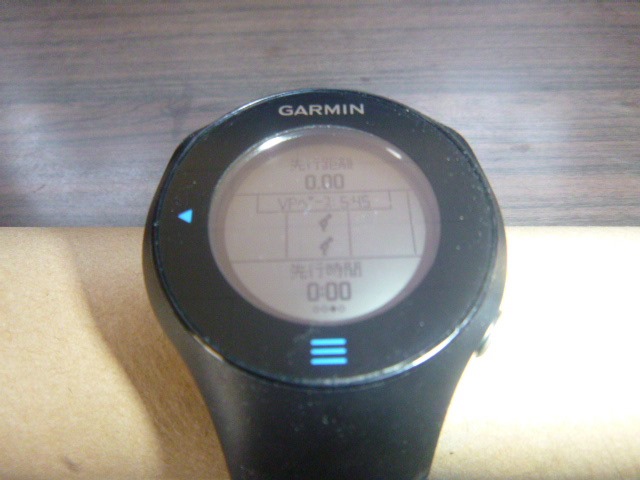
スクリーンに数秒タッチすると、ペース設定画面が表示されます。
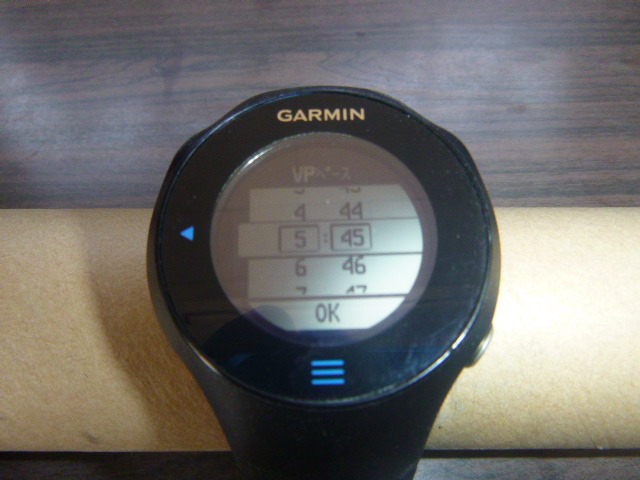
上下にタッチして好みの時間に変更します。ちなみにこの時間は1kmあたり目標タイムになります。そしてOKをタッチします。
これで完了です。
では、次にこの画面表示をオフにしたり、アラート機能をオフにする設定方法を説明します。
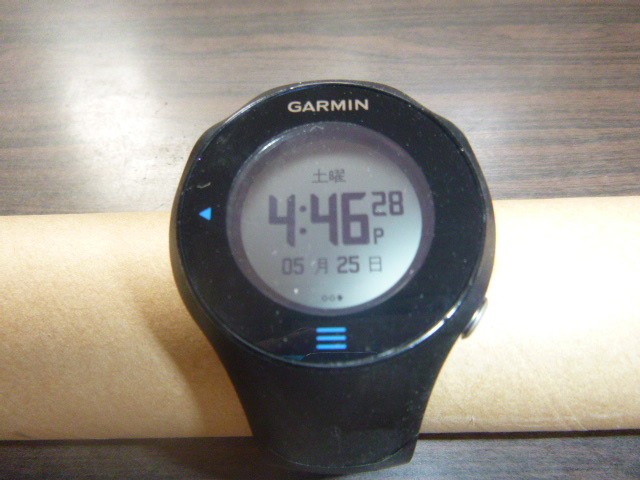
青い三本のアイコン(メニューアイコン)をタッチします。
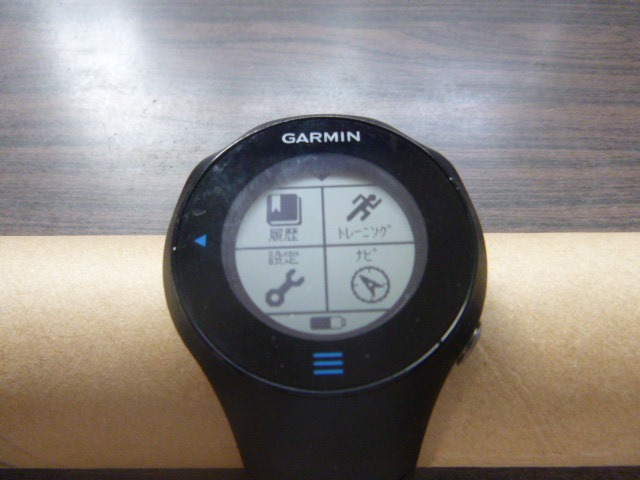
トレーニングをタッチします。
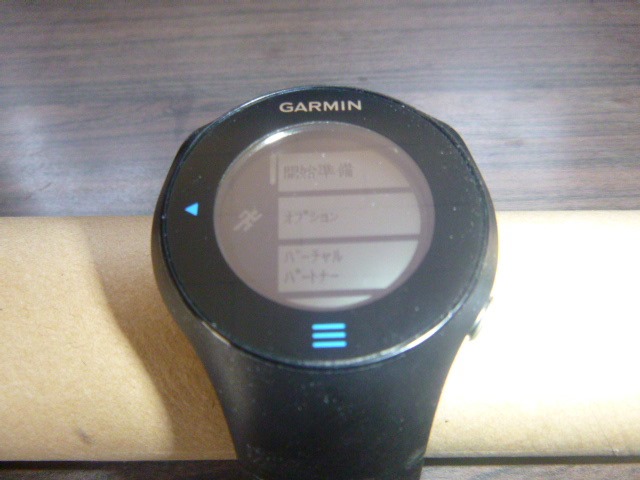
バーチャルパートナーをタッチします。
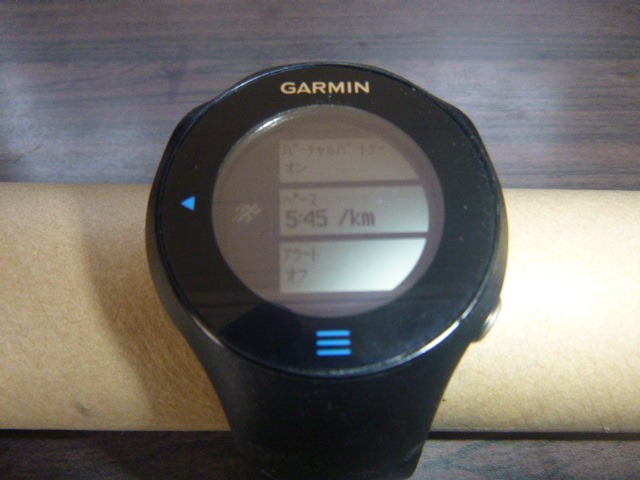
このバーチャルパートナー画面表示をオフにするには、バーチャルパートナーにタッチしてオフにします。
アラート(バイブや音で知らせてくれる機能)をオン/オフの切り替えは、アラートをタッチして設定します。
ペースをタッチすると時間を変更することができます。
私はこの機能を使うのは現在トータル的にどのくらいの先行または遅延があるかを確認するのに利用しています。
ペース走で追い込むときにはアラートをオンにして走るのもいいかもしれませんね
次回第5弾、「ガーミン610を使って過去の自分と競争しよう」はこちらから…



コメント