
先週末に地元の友人と有馬温泉に行きました。
毎月積み立てをして1年に1度旅行に行くことになっています。
じゃ、折角なので早朝ランでもやってみようかと思い立ったとしちゃんであります(●´ω`●)ゞ
あらかじめ走るコースを決めておけば迷うことないなと思い、ネットでランニングコースを検索してみました。
約3kmのコースがありました。
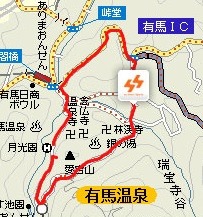
そのルートを参考に計画をたてました。
ではルートを作成してみよ~、ということでパソコンで『ルートラボ』というサイトでルートを作成しました。
「ルートラボ」はYahooのIDを持っていれば、新規登録などの手続き不要で使うことができます。
また、ルートラボで作成したルートはGPXまたはKMLで保存することが可能です。
さらに、ルートラボではデータを公開すればお互いにルートを共有することもできます。
当初は、ルートラボで作成したデータをKMLに変換して、ガーミン610に転送しナビしてもらおうと画策していました。
確かに転送まではいきましたが、残念ながらガーミン610ではルート案内の機能はついていませんでした( -.-) =з
ガーミンEdgeシリーズや先日当ブログでも紹介したガーミンfenix2Jなら使用可能なんですね。
では、仕方がない。スマホで道案内する方法を模索します。
いろいろ方法がみつかりました。
①ルートラボでデータを作成し、KML変換後Googleマップに転送して、それを別アプリで起動する
②Googleマップでルートを作成して、別アプリで起動する
③ルートラボでデータを作成し、ブラウザー(Safari)で位置を閲覧する
④ルートラボでデータを作成し、ルートラボビュアーのアプリを起動する
④はルートラボビュアーのアプリはiPhoneにはなさそうなので却下。
では、ルートを作成する方法はルートラボまたはGoogleマップになります。
直感的にいいと思ったのはルートラボです。Googleマップはなんかわからないという印象でした。
ではでは、③のルートラボで作成したルートをみる方法としてはブラウザー(Safari)しかありません。
これだと現在位置は表示しますが、走っている方向はわからないというのもあります。
う~ん、これもいまいちかな~
なんとかルートラボで作成したルートをGoogleマップにインポートし表示できないかと調べてみますが、現状では無理そうです。
『MapsEngine』というアプリならgoogleマップのデータを閲覧可能とのことです。


勉強の為と思い、アプリを購入しました。
これだとgoogleマップのデータが閲覧できます。
では、私が今回やった方法を順に説明していきます。
他にもいい方法があるとは思いますが、私には一番相性がよかったので採用しました。
①ルートラボにてルートを作成
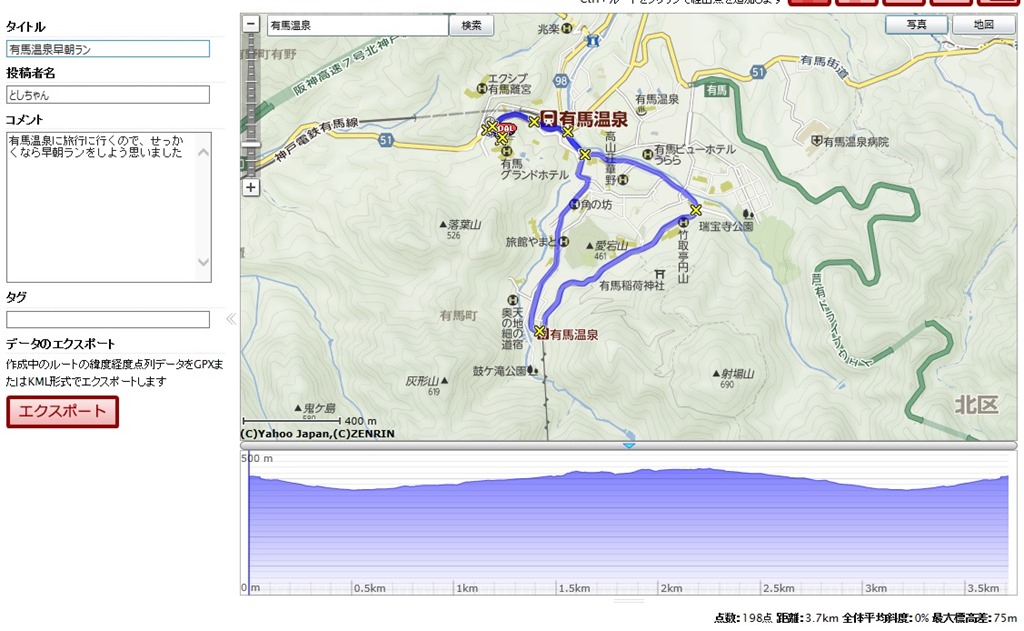
パソコンにてルートを作成します。
ルートラボを利用するにはYahooのユーザ登録が必要です。(ここでは説明は割愛します)
直感的にわかるのですんなりルートを作成できました。
分岐点とかあるときは中継点を追加することでルートを確定することができます。
「エクスポート」機能を利用して、KMLファイル形式でルートを保存します。
②Googleマップでマイマップで新しい地図を作成を選択
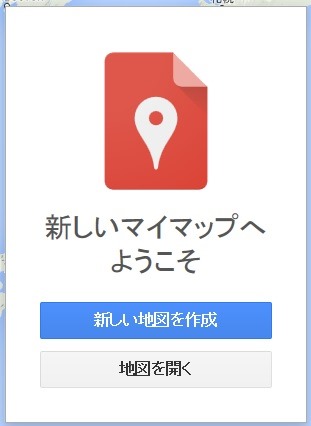
当然のことながらGoogleにユーザ登録が必要です。(ここでは説明を割愛します)
「新しい地図を作成」をクリックします。
③ルートラボのデータをインポート
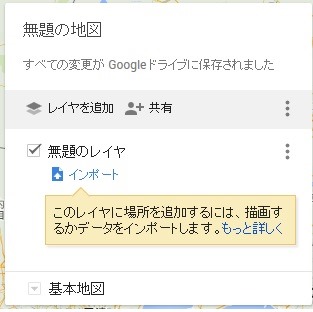
ルートラボのデータを読み込むために、「インポート」をクリックします。
④KML形式のファイルの読み込み
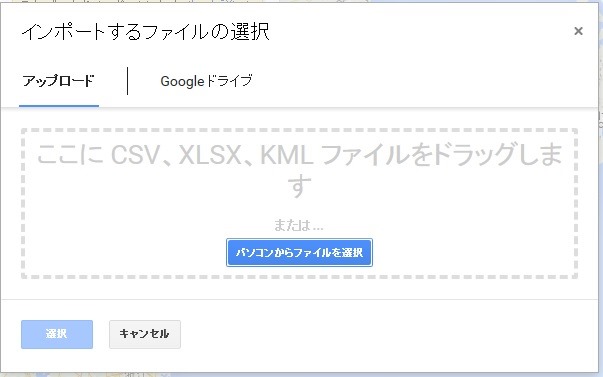
①で保存したKMLファイルをドラッグ&ドロップします
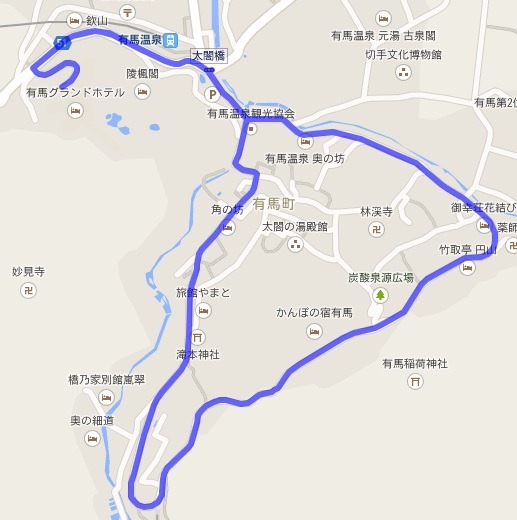
ルートラボで作成した地図をインポートしました。
⑤ルートと保存
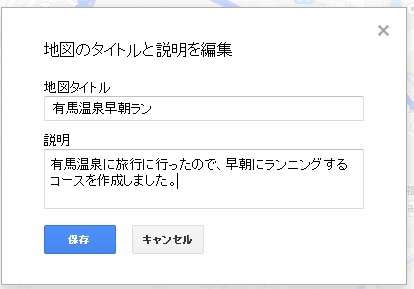
「無題の地図」をクリックし、地図のタイトルを入力し、保存をクリックします。
これで、パソコンでの操作は終了です。
⑥MapsEngineでGoogleマップを選択
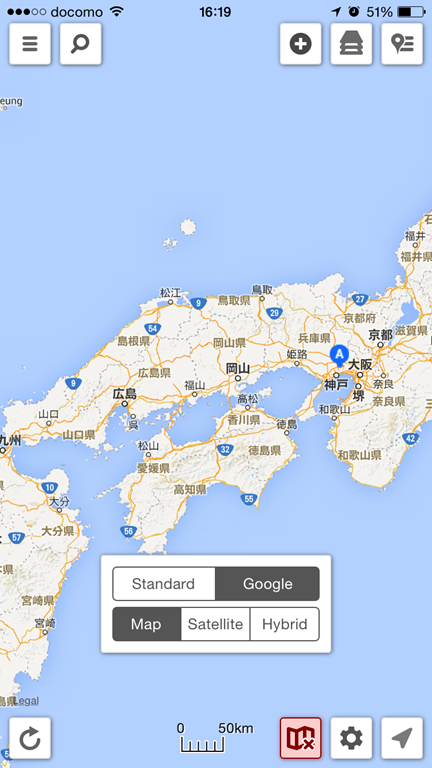
MapsEngineアプリをインストールします。
右下の設定ボタンを選択して「Goolge」を選択します。
⑦マップの選択
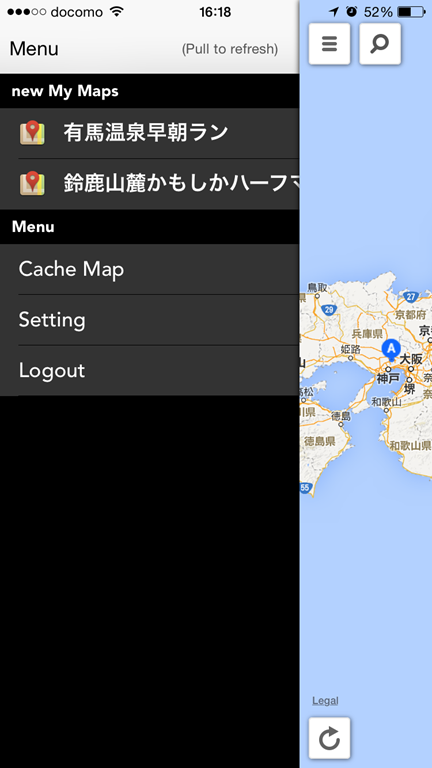
左上のメニューボタンを選択して読み込むファイルを選択します。
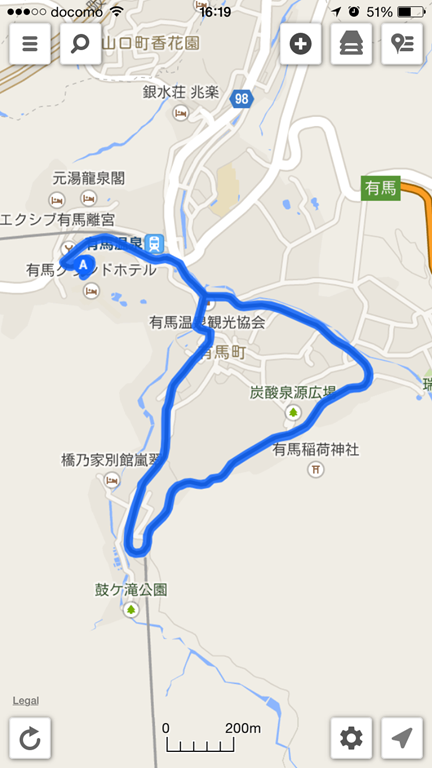
これで完了です。
実際に現地にて起動しマップを選択すると…
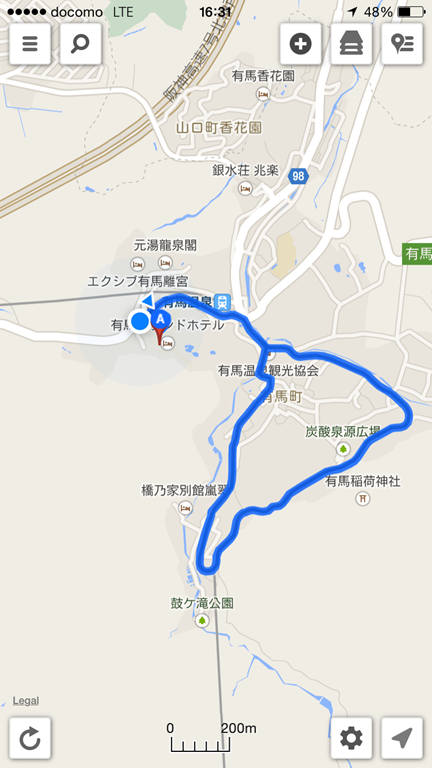
お~!、ちゃんと自分の位置も表示されました。
右下の三角の位置をタッチすると…
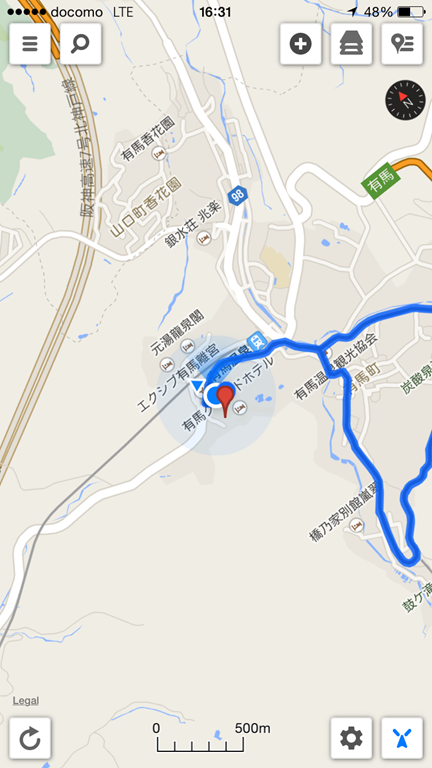
ちゃんと進行方向に地図が動いてくれます。
ちなみにルートラボだとこんな感じです。
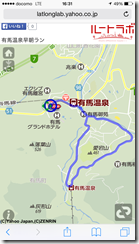
ルートラボだと常に地図は北向きなので、直感的にわからないというのもあります。
アプリを購入せずに運用するならルートラボでも十分です。
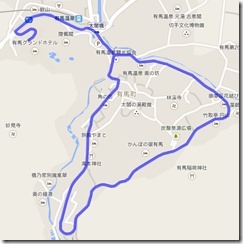
さて、実際に走った結果ですが、走りながら正しいルートか要所要所で確認しながら走りました。
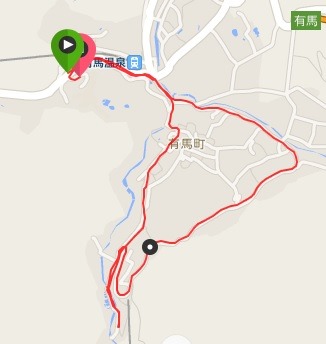
これはガーミンコネクトで表示させた、実際に走ったルートになります。(このアプリには走った軌跡を記録機能はありませんので…)
途中脇道に入ってしまって、ルートを確認したら線上にいないので来た道を戻りました。
すぐに補正できるので安心して走ることができました。
分かれ道手前でしっかり確認すればよかったのにと後悔はしていますが…
どうやって運用するかはその人の好みもあるので、いい方法でやってみて下さい
Googleマップだけでもルートラボ同様にルートを作成することができます。
ついでに紹介します。
ルートラボで作成してGoogleマップにてデータをインポートする手間は省くことができます。
・ラインを描画をクリック
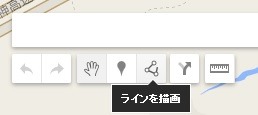
走りたいコースを検索、表示させておき、ラインを描画をクリックします。
・徒歩ルートを追加をクリック
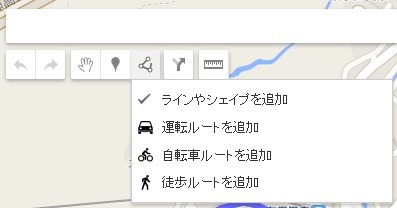
残念ながらランニングルートはないので「徒歩ルートを追加」をクリックします。
・スタート地点をクリック
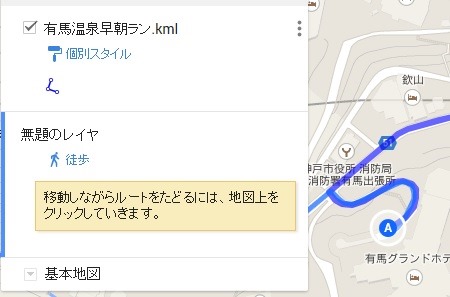
スタート地点をクリックすると、『A』というポイントがつきます。
その後は道順に沿ってマウスカーソルを移動していきます。
(上記の例はルートラボのデータを先に読み込んで表示させているので実際は紫のルートは表示されていません)
・中継点を選択
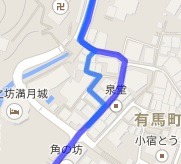
途中ルートが自分の思うところと違うルートになった場合は、正しいルートがくるように中継点をクリックします。
・ゴール地点でダブルクリック
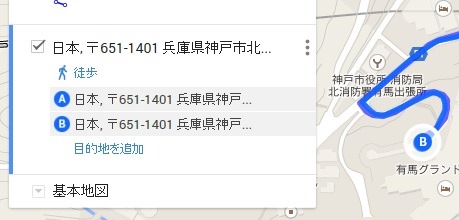
ゴール地点でダブルクリックするとルート作成は完了します。
後は上記の⑤から同じです。
<最後に>
本当はナビみたいに道案内してくれるのを目指していましたが、現実ではここまでです。
いいアプリや方法があれば紹介したいと思います!
コメント
師匠 こんばんは〜
調度自分もナビアプリを探してました。
来月はブルべ(チャリで200キロ)に参加予定です。
決められたルートを走らないといけないので 携帯でなんとかならんかなーと思ってました。
常時電源オンでなくていいので、なんか良さげですね。
また、やり方教えてくださいね〜(^_^)
ふなしーさん
それはグッドタイミングでしたね。
カーナビアプリだと、自分でルートを決めれないので、この方法だともってこいだと思います。
いつでも伝授するので、寄って下さい(^▽^)/