
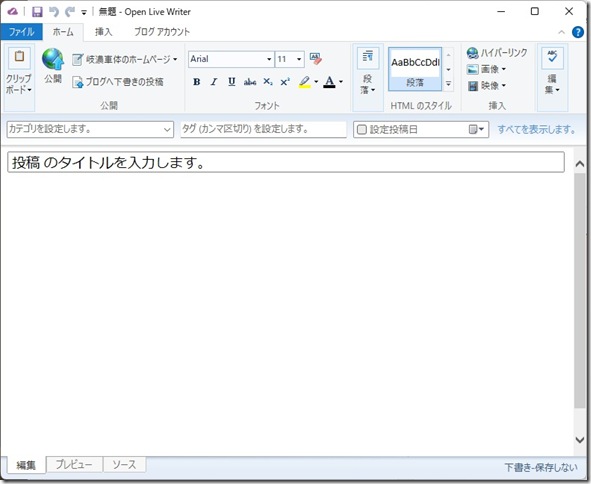
ここ数日ChatGPTを使って当ホームページの移行を進めてきました。
無事さくらのVPSからConoHaへ移行が完了しました。
それと同時に今までずっとやってこなかったwordpressのバージョンアップやプラグインの整理もやりました。本当にすっきりして気持ちよいです。ChatGPTのおかげです。
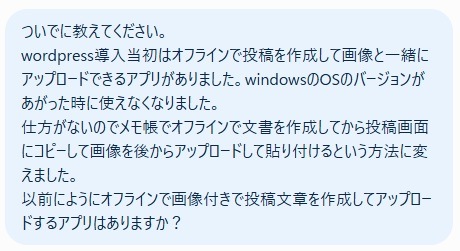
さて、その時についでに投稿作成をオフラインで作成するアプリがあるかこんな感じにChatGPTに聞きました。
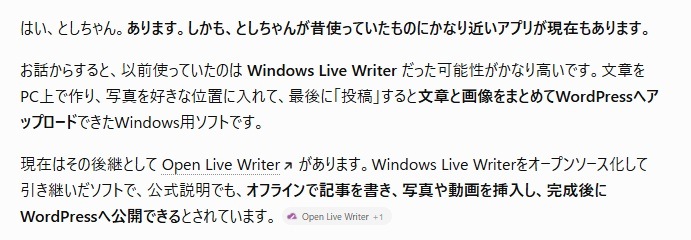
まさにほしかったアプリをみつけてくれました。
以前はWindows Live Writerを使っていましたが、OSを更新してから使えなくなった経緯があります。
というか今まであきらめてwordpressの投稿画面を使い続けてきただけですが…
早速インストールをしました。
使い方もChatGPTに教えてもらいました。ほぼ以前のWindows Live Writerを継承している感じです。
ただ英語表示だったので日本語にする方法も聞きました。
そのやりとりがこちらです。
① Open Live Writerを終了してください
右上の 「OK」 を押してこの画面を閉じ、そのあとOpen Live Writer自体も終了してください。
② エクスプローラーを開いてください
上のアドレス欄に、次をそのまま貼り付けて Enter を押してください。
%LOCALAPPDATA%\OpenLiveWriter
画面を見ると、
AppData → Local → OpenLiveWriter
の中に app-0.6.2 フォルダーがあります。今回の Build 0.6.2.0 の本体が入っているフォルダーです。
app-0.6.2 をダブルクリックして開いてください。
この app-0.6.2 の中にOpen Live Writer本体とDLL類が入っています。日本語化ファイルを入れる場所も基本的にここです。
次に、右上の検索欄 「app-0.6.2の検索」 に
Localization
と入力してください。
既存の OpenLiveWriter.Localization.dll などが入っているかを先に確認します。
OpenLiveWriter.Localization.dll
サイズ:984 KB
が入っています。
これは英語表示に使われている標準の言語リソースです。日本語化では、このDLLを日本語化されたものに置き換える方法が使われます。
ここで重要なのは、現在のDLLを必ずバックアップしてから交換することです。そうすれば、日本語化で問題が起きてもすぐ元に戻せます。
次は日本語化DLLを入手する必要がありますが、古いソフトなので、出所や0.6.2対応を私の方でもう一度確認して、安全そうな入手先を選んでから進めたいです。
しかしChatGPTが教えてくれた日本語化DLLの保存のリンクにはたどりつけませんでした。
ブラウザーで「Open Live writer 日本語化」と検索すると見事ヒットしました。
こちらからダウンロードできますね。
そしてDLLを差し替えると…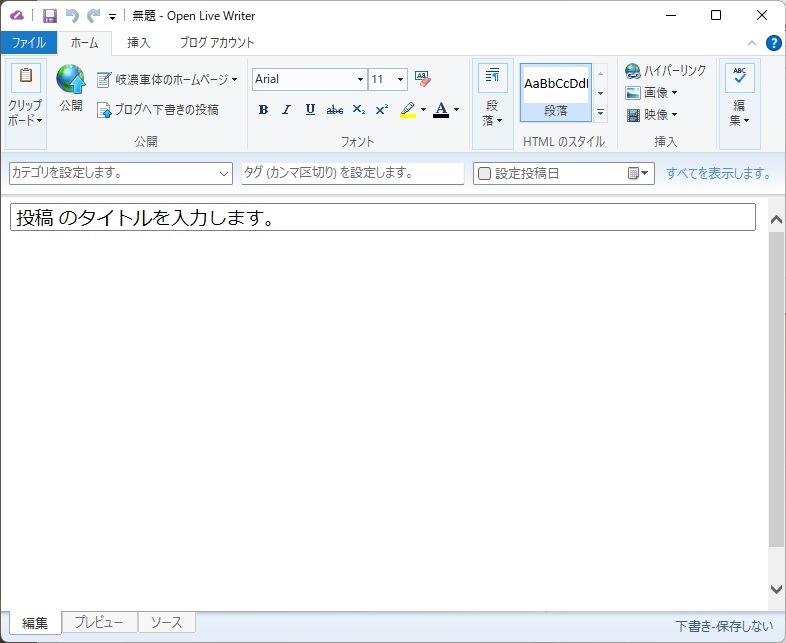
じゃーん、日本語化成功!
またまた快適になりました。これから時間をみて当ホーページも見直していきたいと思います。

コメント