
前回は「ナビゲーション機能で迷わず走ろう!」という内容でお届けしました。
説明は不要かと思いますが、ガーミン735はGPS付きウォッチです。
1km毎のラップや現在のペース表示してくれてとても重宝します。
でも、それだけで使ってるのはもったいないです。まさに宝の持ち腐れです。
せっかく高いお金を出して購入したのですから、できたら使いこなしたいですよね。
今回は自分なりのトレーニングメニューを作成して、ガーミン735を使ってトレーニングする方法について紹介したいと思います。
ということで今回は…
ワークアウト機能で効率よくトレーニングをしよう!
マラソンに関連した本を購入すると、いろんなトレーニングについて紹介しています。
「キロ何分ペースで○km走ろう」とか「ビルドアップ走で徐々にペースをあげよう」とか「ガチユル走をしてみよう」とかあります。
ガーミンではそういったトレーニングをサポートする機能がついています。
私のトレーニングメニューですが、だいたいこんな感じです。
・快適ラン:自分の気持ちのよいペースで走る
・疲労抜きラン:負荷の高い走りをした後におこない、ゆっくりと走る
・インターバル走:1kmをハイペース、250mをゆっくりペースを5本
・LSD:ゆっくりペースで1時間30分以上走る
・ビルドアップ走:15kmを3段階でペースアップする
・30km走:レース目標ペースで30km走る
・峠走:約12km登って、降りてくる
・坂道トレーニング:300~750mの坂を数本走る
この中でワークアウト機能を使ってトレーニングしているのは、インターバル走、LSD、ビルドアップ走です。
特にビルドアップ走はフルマラソンを走る前に現在の状態を把握するために走る練習です。
前置きが長くなってしまいましたが、実際にワークアウト機能を使って走る方法を説明していきます。
・目標ペースを作成
今回はビルドアップ走を例にして説明していきたいと思います。
プランとしては5km毎をを3段階でペースアップしていきます。下はキロ辺りのペースとなります。
~5km:5分10秒±10秒(5:00-5:20)
~10km:4分58秒±10秒(4:48-5:08)
~15km:4分40秒±10秒(4:30-4:50)
括弧が目標の数値のなります。
これは私が師匠として仰ぐ岩本能史さんの推奨する練習方法です。当ブログでも何度も記事にしています。
検索欄で「ビルドアップ走」と入力して検索すると多くの記事を閲覧することができますので、よろしければどうぞ。
・ガーミンコネクトでワークアウト作成
ガーミンコネクトをブラウザーで立ち上げてログインします。
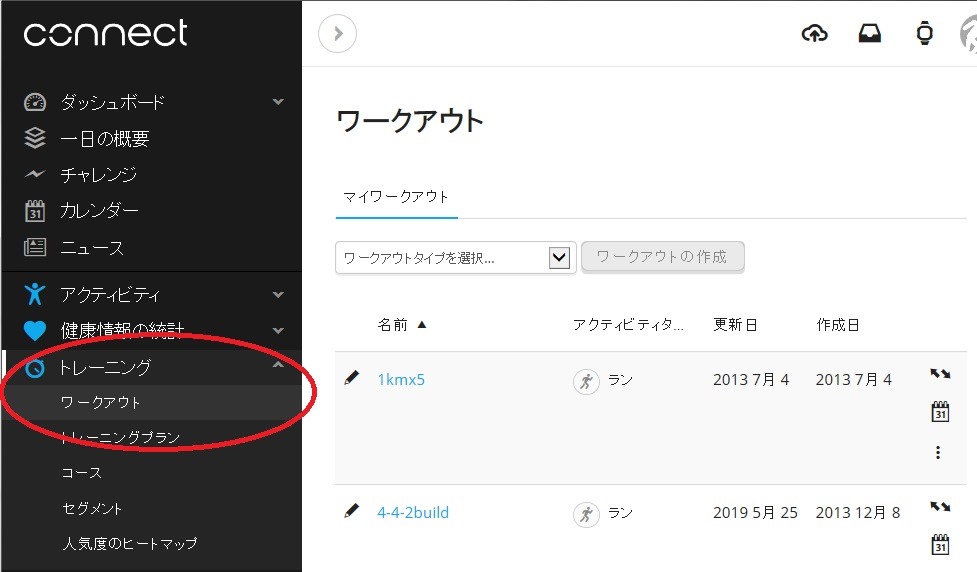
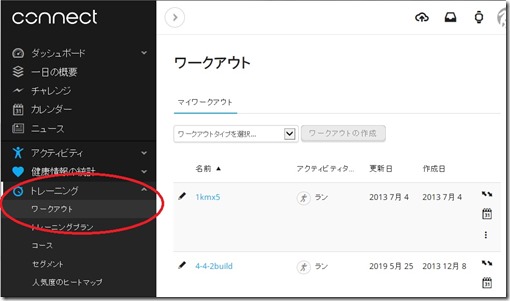
トレーニングメニューから「ワークアウト」を選択します。
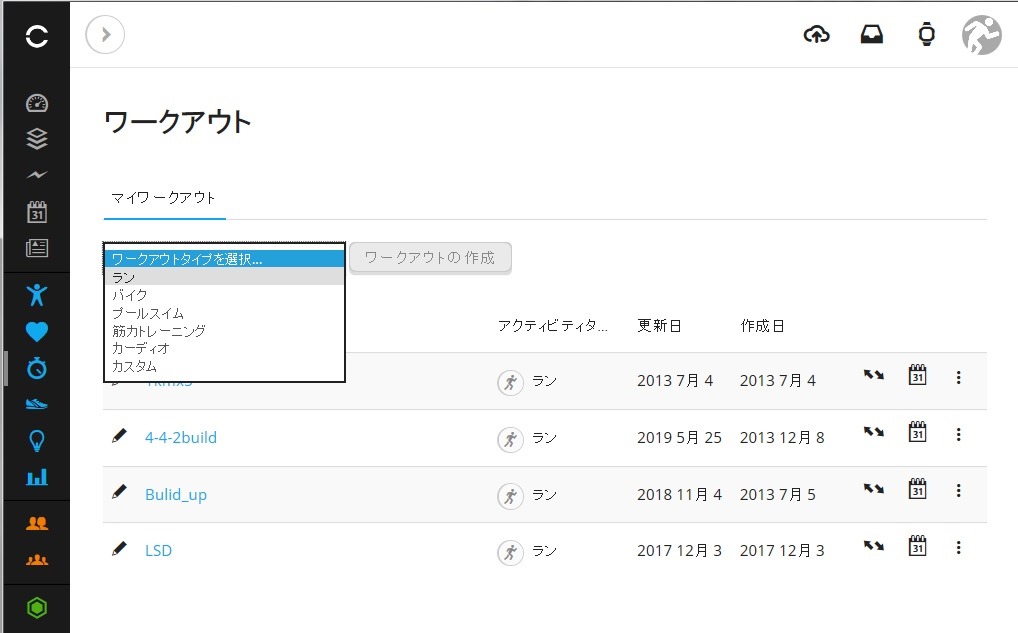
「ワークアウトを選択」のドロップダウンリストから「ラン」を選択し「ワークアウトの作成」をクリックします。
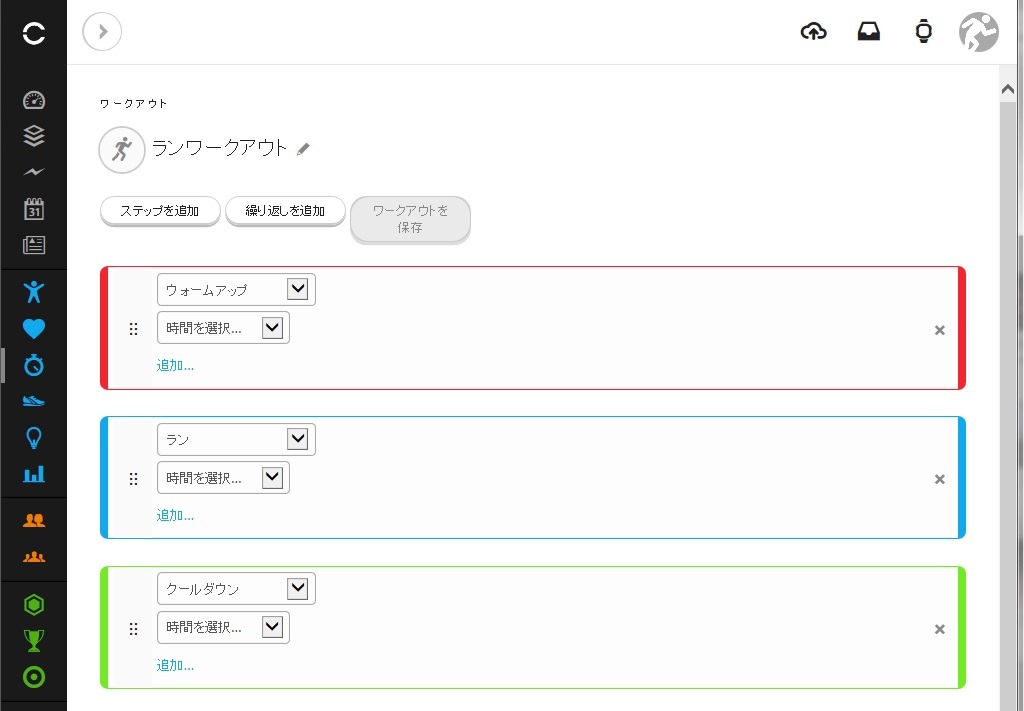
ウォームアップとクールダウンのメニューがあります。必要なければ削除します(右の×をクリック)
私は「ラップボタン押下」をいつも選択します。自分のいいたタイミングでトレーニングを開始できます。
ラップボタンを押すまではウォームアップまたはクールダウンをしていることになります。
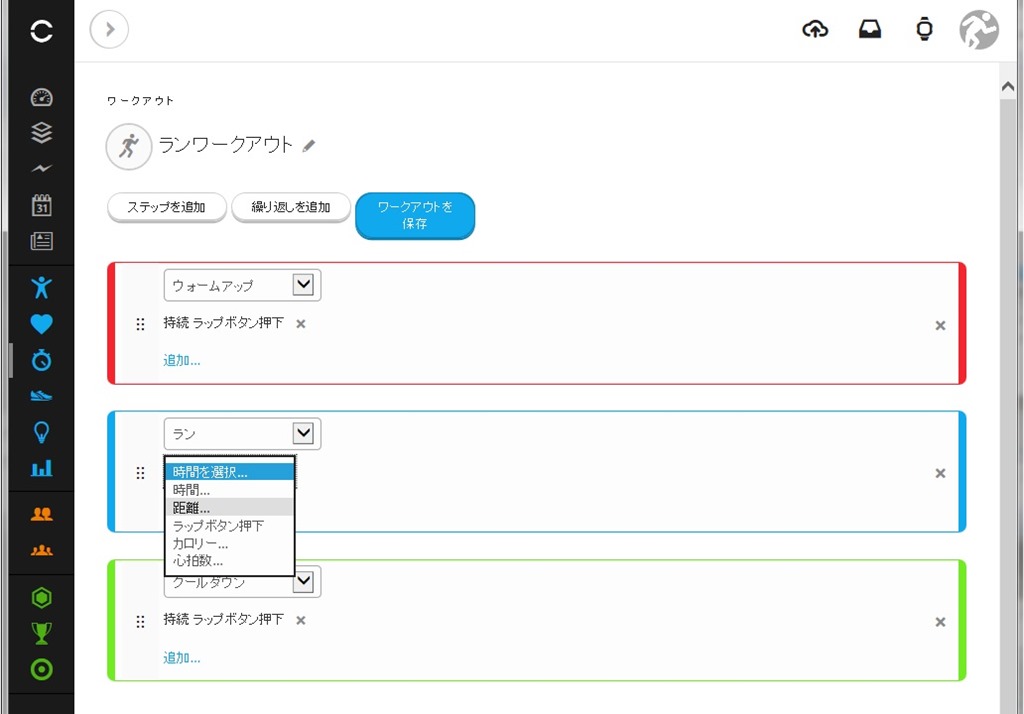
「ラン」のドロップダウンリストから「ラン」を選択し、「時間を選択」から「距離…」を選択します。
距離を5.00kmとします。追加を選択し、「ペース」を選択します。
ターゲットを05:00-05:20分/kmとします。
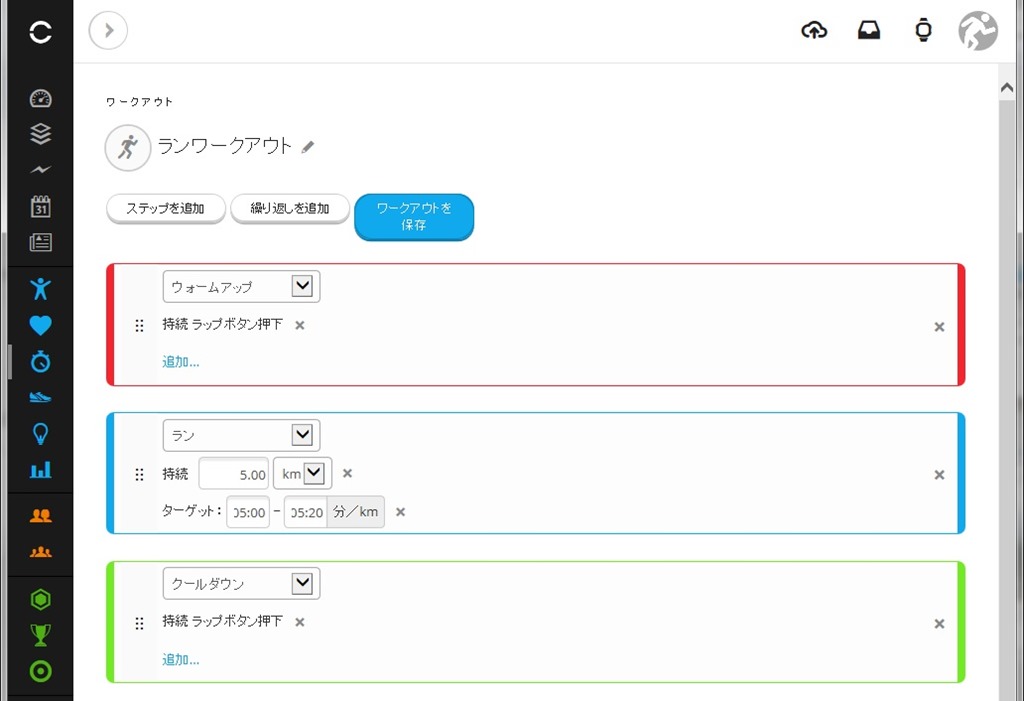
そこまで入力した画面です。あと2つステップを追加したいので、「ステップを追加」をクリックします。
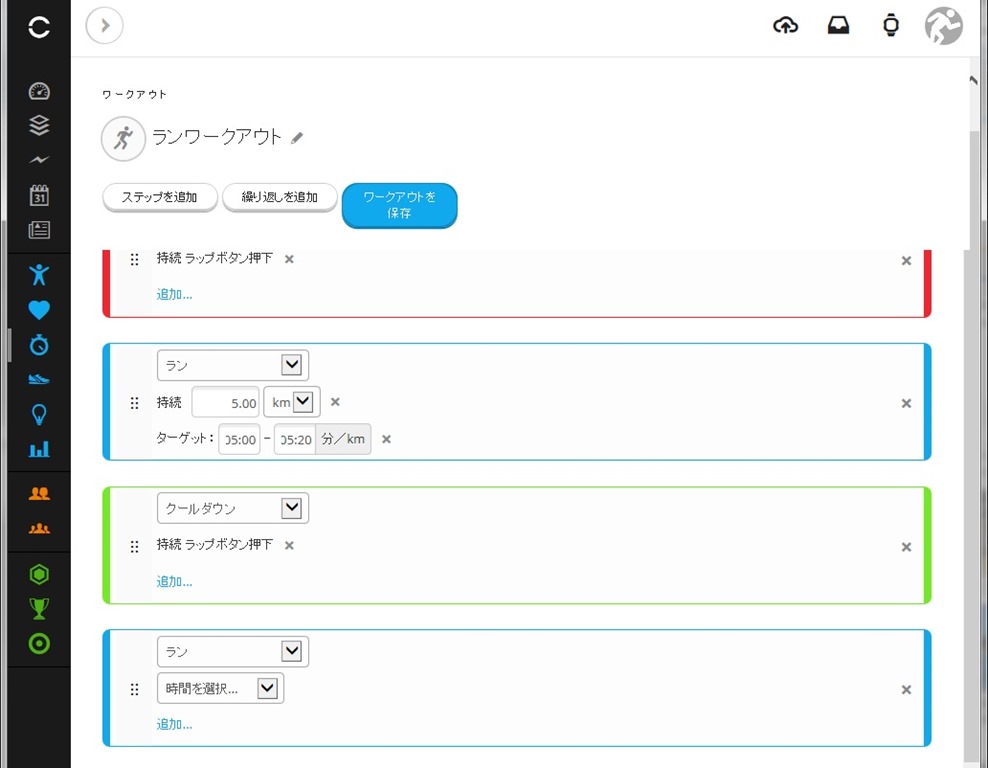
一番下に表示された追加したステップをドラッグ&ドロップで先程入力したランの後ろに挿入して、同様にデータを入力します。
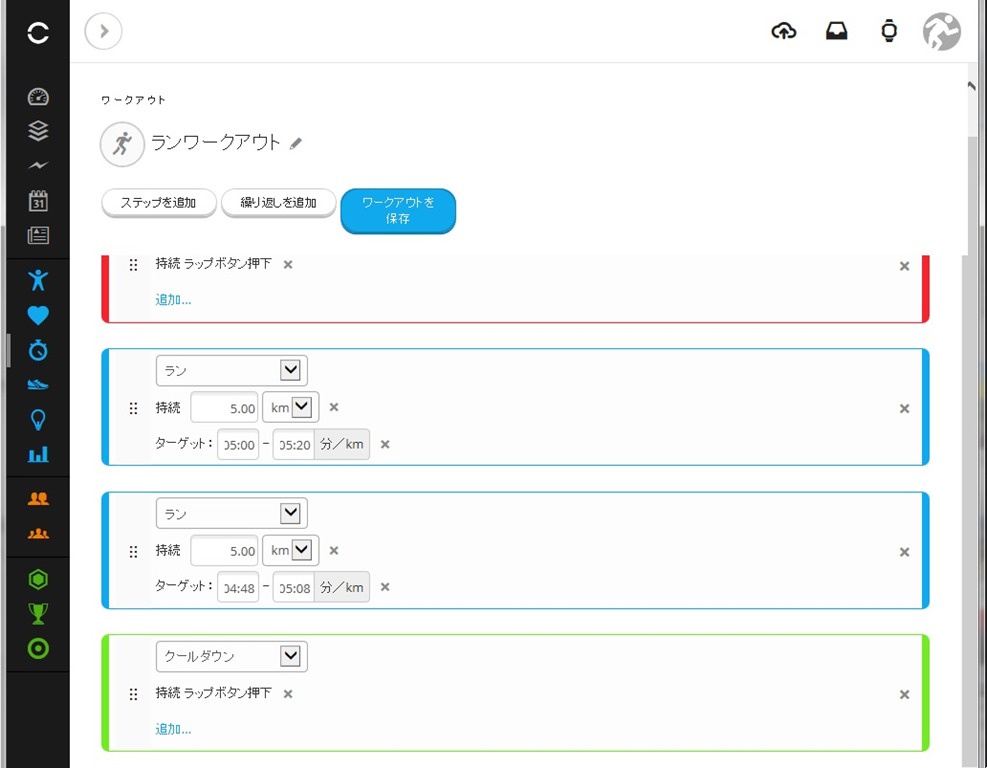
同様な操作でステップを追加します。
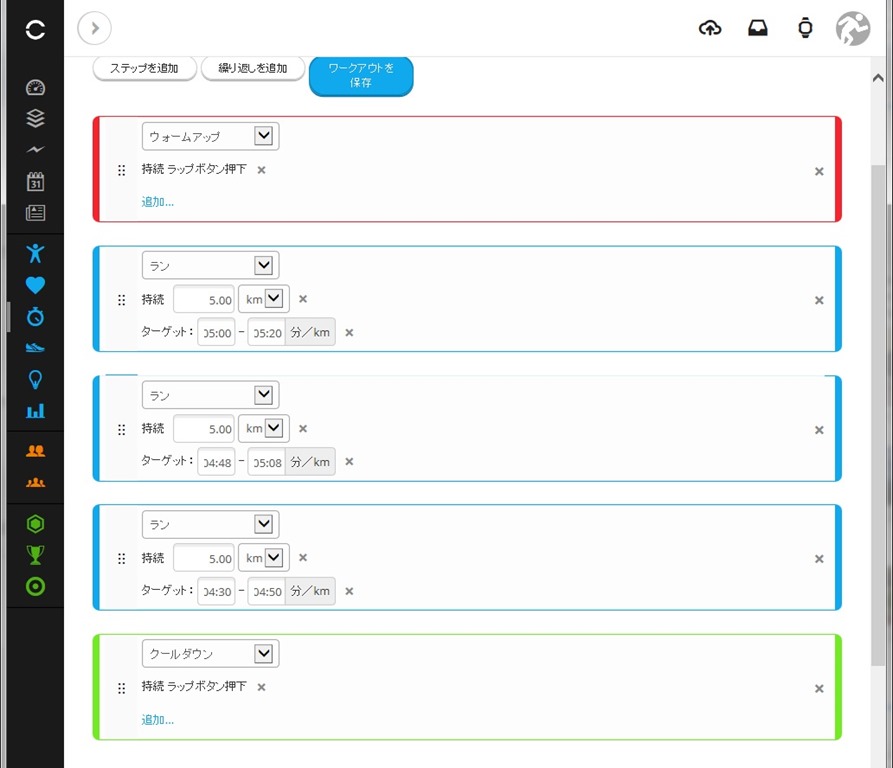
「ワークアウト」横の鉛筆をクリックして適当な名前を付けて、「ワークアウトを保存」をクリックして保存します。
今回は「build_up_3:40」と名前を付けました。
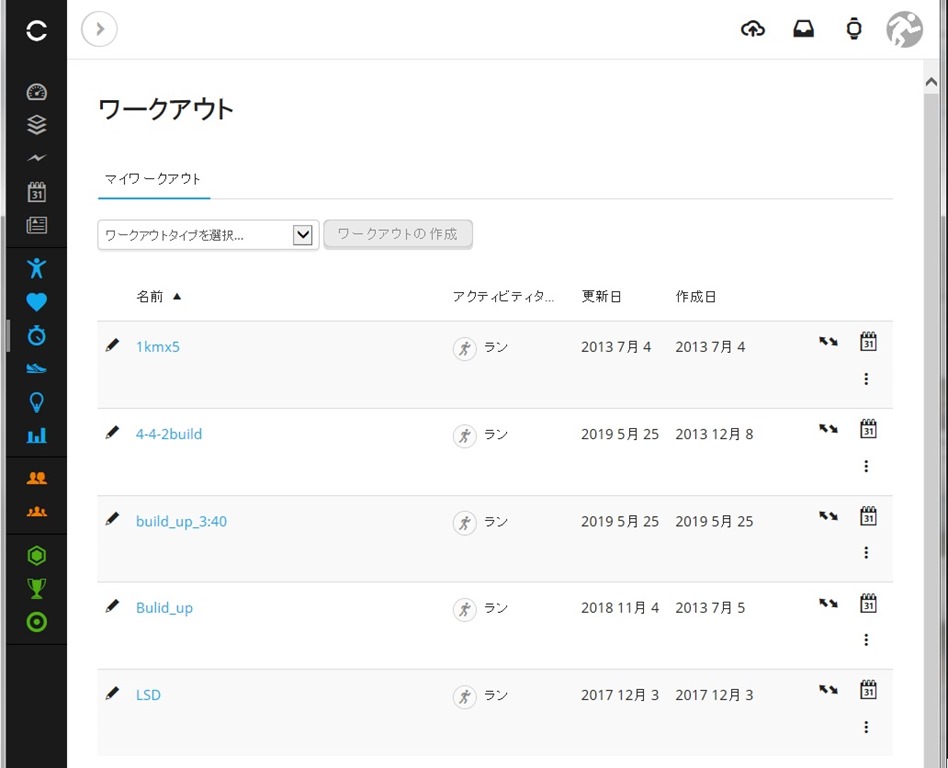
リストの右の「↑↓」をクリックするとことガーミン735にデータを送信することができます。
ガーミンエクスプレス経由、または、ガーミンコネクトモバイル経由でデータを送信します。
その操作方法は、当ブログのこちらを参考にして下さい。
ステップの設定はペースだけではなく時間や距離、心拍数などがあるので、実施したいワークアウトの目標を設定をします。
・ガーミン735で使ってみる
ではガーミン735で実際にワークアウトを使用してみたいと思います。
ウォッチフェースの画面の状態からスタートボタン(右上)を押します。
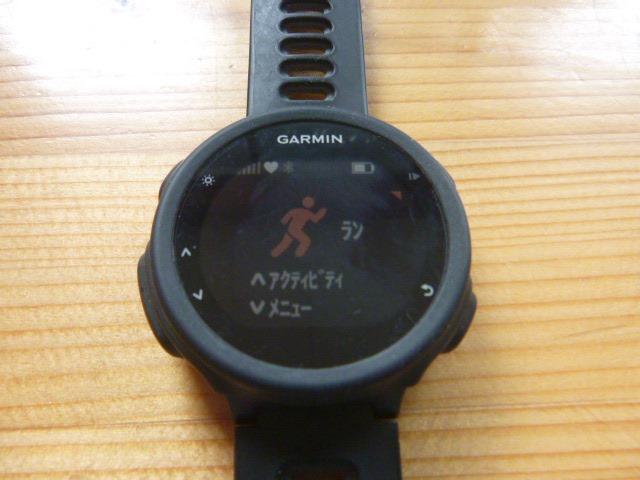
矢印下ボタン押してメニューを表示させます。
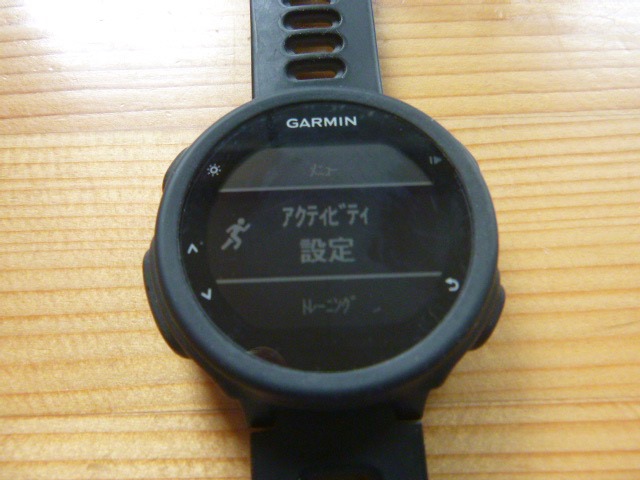
矢印下ボタンを押して、トレーニングを中央に持っていき、スタートボタン(右上)を押します。
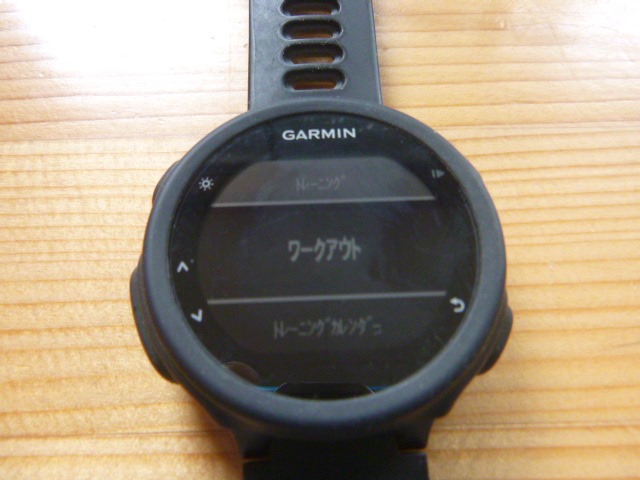
ワークアウトでスタートボタンを押します。
転送されたワークアウトがあるので、矢印ボタンを押して実行したいワークアウトを選択します。
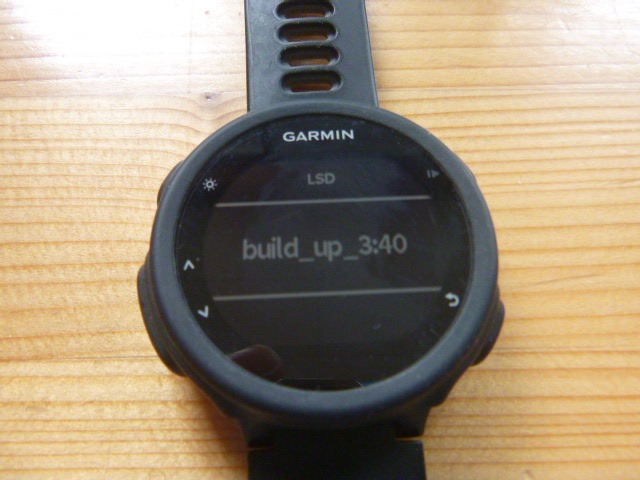
スタートボタンを押します。
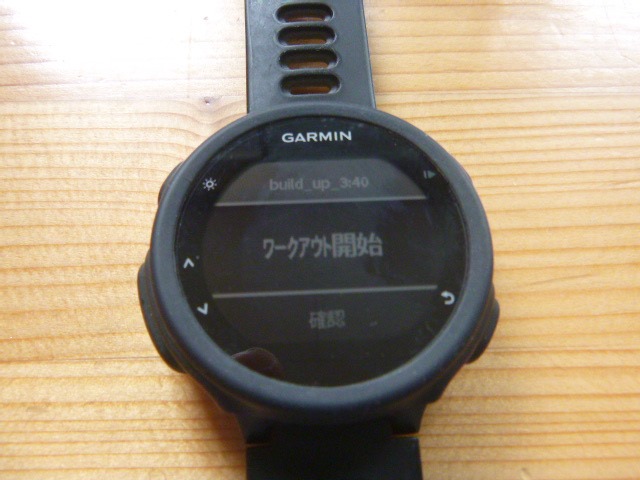
ワークアウト開始でスタートボタンを押すとワークアウト開始画面になります。
ワークアウトの内容を確認したいときは、メニューを確認にしてスタートボタンを押します。

矢印ボタンを押すと各ステップのデータを確認することができます。戻るボタン(左下)を押すと前の画面に戻ります。
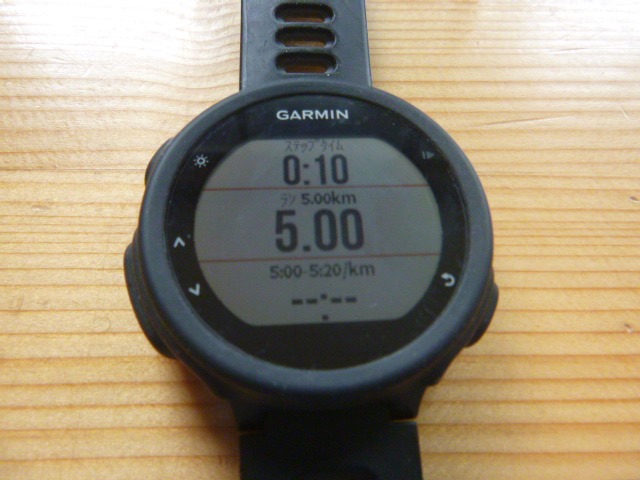
スタートするとこんな感じの画面となります。この例では5kmを5分0秒~5分20秒で走るステップを実行しています。
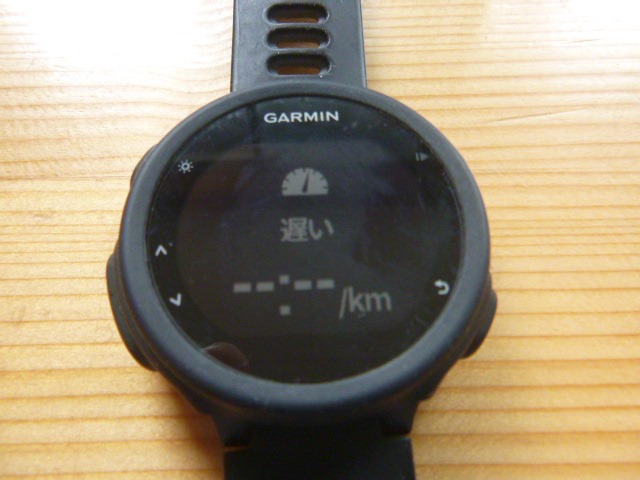
設定範囲を外れると遅いとか、速いとかアラートが表示されます。
(何度かアラートを無視すると1kmの間は表示されなくなります。)
作成したステップを全て終了すると、計測も終了します。
アラートの設定はメニュー→設定→システム→音/バイブでアラート音、バイブレーションのオンオフができます。
LSDとかついついペースが速くなっていまいがちですが、この機能をを使うことで設定範囲内でトレーニングも可能となります。
また、インターバル走は距離表示がないところでも練習可能となります。他にも工夫次第でいろんなトレーニングができると思います。
以上がワークアウトの作成とその使い方を説明しました。

次回、「トラックバック機能を使ってスタート地点に戻ろう!」はこちらこちらからご覧下さい。


コメント