

12月4日に開催される「シンガポールマラソン2016」のエントリーが完了しました。

エントリーは7月7日の10時から開始されました。
これは現地時間なので、時差1時間加えて11時からとなります。
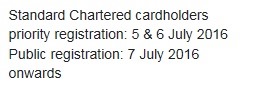
なにか登録した人は7月5日から受付できるようです。
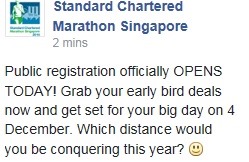
そして11時過ぎにチェックすると一般のエントリーも可能ということで、早速エントリーしました。
『RACE INFO』のメニューを選択し「REGISTER NOW」をクリックします。
次に『Individual』をクリックすることで「Individual Regisitaration」の画面になります。
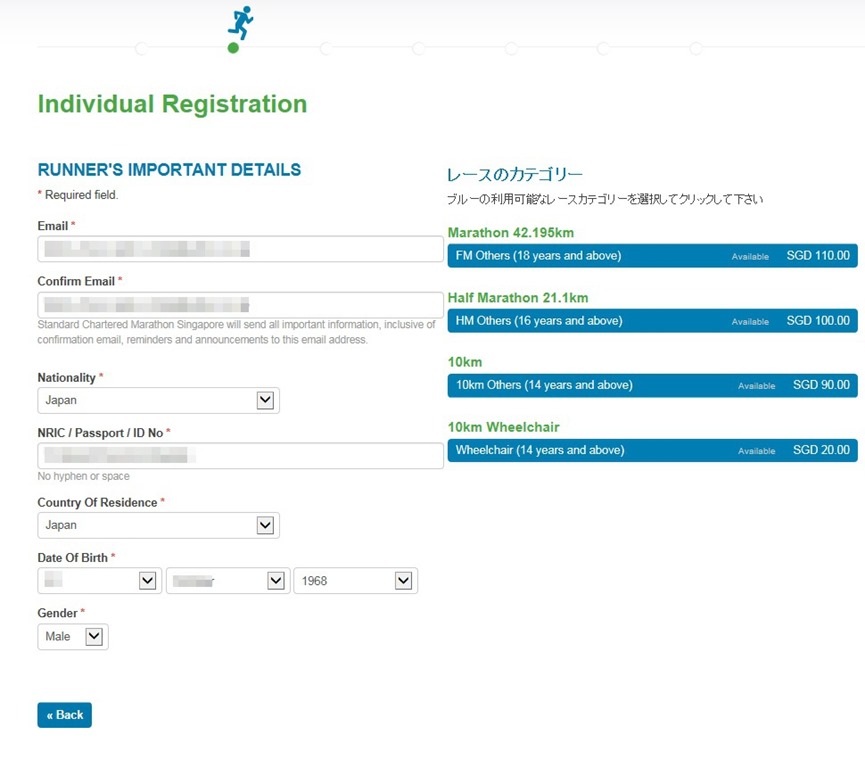
ここではメールアドレス、国名、パスポート番号、現在住んでいる国、誕生日、性別を入力または選択します。
パスポートは期限切れなので、申請するパスポートの名前で登録しました。
ここまで入力すると、右側にレースのカテゴリーが表示されるので出場する種目をクリックします。
そうすると、同意書の画面になるので、チェックして「Continue」をクリックします。
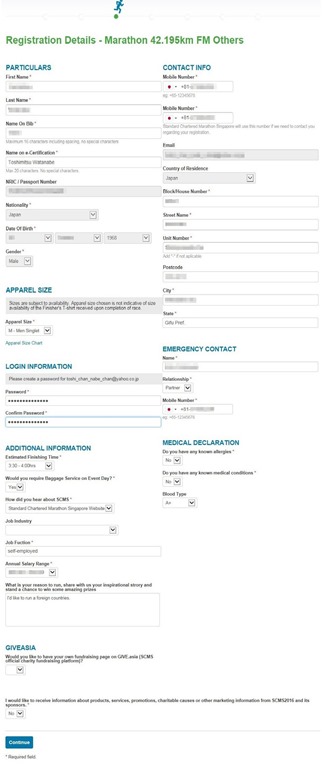
PARTICULARS(詳細)で、First name(性)、Last name(名前)、Name on Bib(ナンバーカードの名前)、Name on e-Certification(完走証の名前)を入力します。
APPAREL SIZEで完走Tシャツのサイズを選択します。
LOGIN INFRORMATIONでパスワードを入力します。
ADDTIONAL INFORMATIONで完走予定時間、手荷物を使うか、SCMSと聞いてどう思うか、仕事を入力、収入、SCMSのメールを送っていいかの選択をします。(必須項目のみ)
右側に移って、CONTACT INFOで電話番号、いつも繋がる電話番号、あとは住所を入力します。
EMERGENCY CONTACTで緊急連絡先の氏名の入力、関係を選択、電話番号と入力します。
上記2つの項目で「Mobaile Number(電話番号)」は携帯番号ではうまく入りませんでした。
日本を表す「+81」その後は市外局番の「0」を抜いて入力しました。
最後にMEDICAL DECLARATIONでアレルギーがあるか、持病があるか、血液型を選択します。
全て入力したら「Continue」で次の画面に移動します。
この画面でいろいろ間違えて入力したのか何度かやり直しました( -.-) =з
次の画面では何か買うかといった感じの画面です。
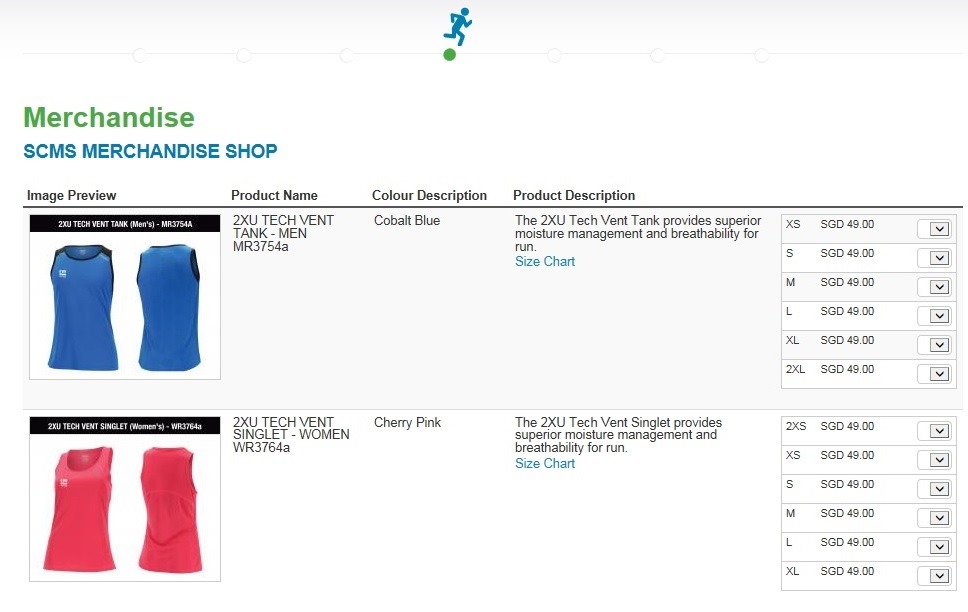
うっとうしいから何もチェックせずに「Continue」をクリック。
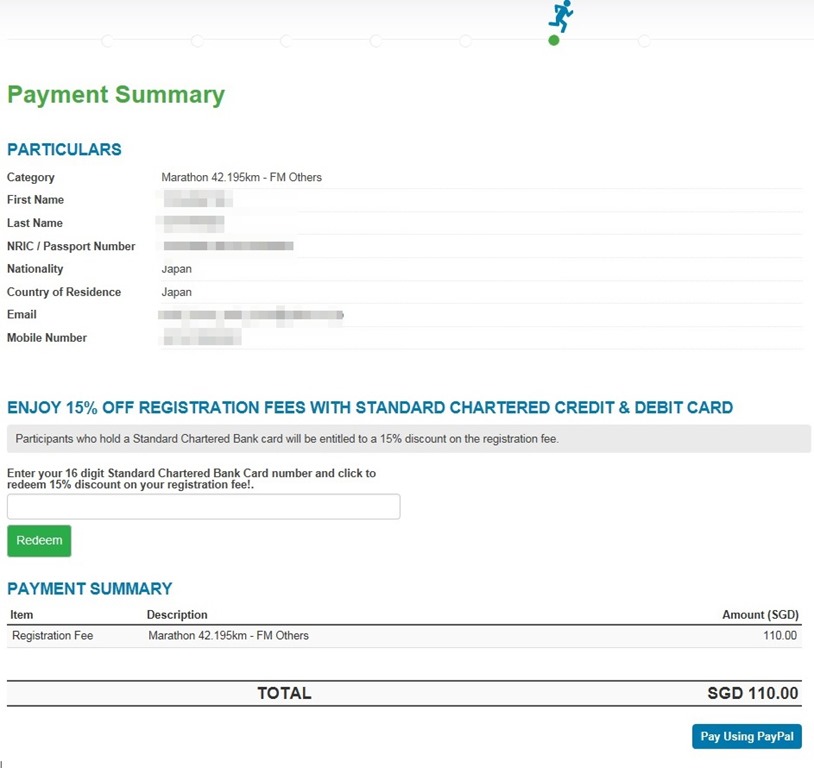
支払いの確認画面です。「Pay Using Paypal」をクリックします。
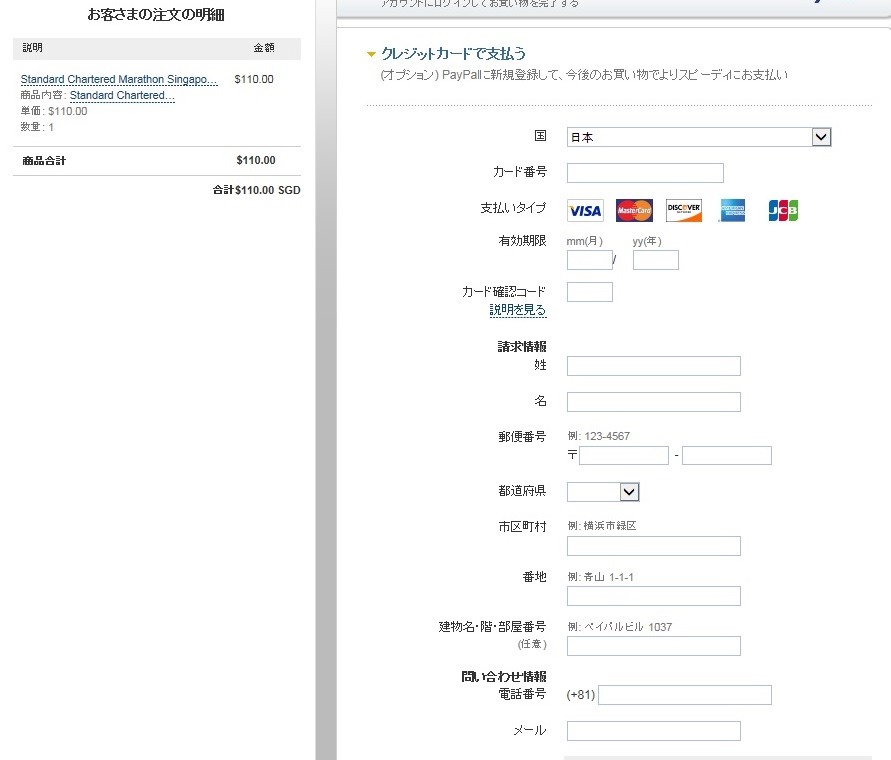
クレジットカードの情報を入力します。PayPalを登録しているならそちらでも支払い手続きができます。
PayPalは登録してあったのでログインしようとしたら以前のメアドがIDになっていて使用不可でした。
仕方がないのでそのクレジットカードで支払おうとしても受け付けてくれず、結局別のカードを使用しました。これも疲れた。
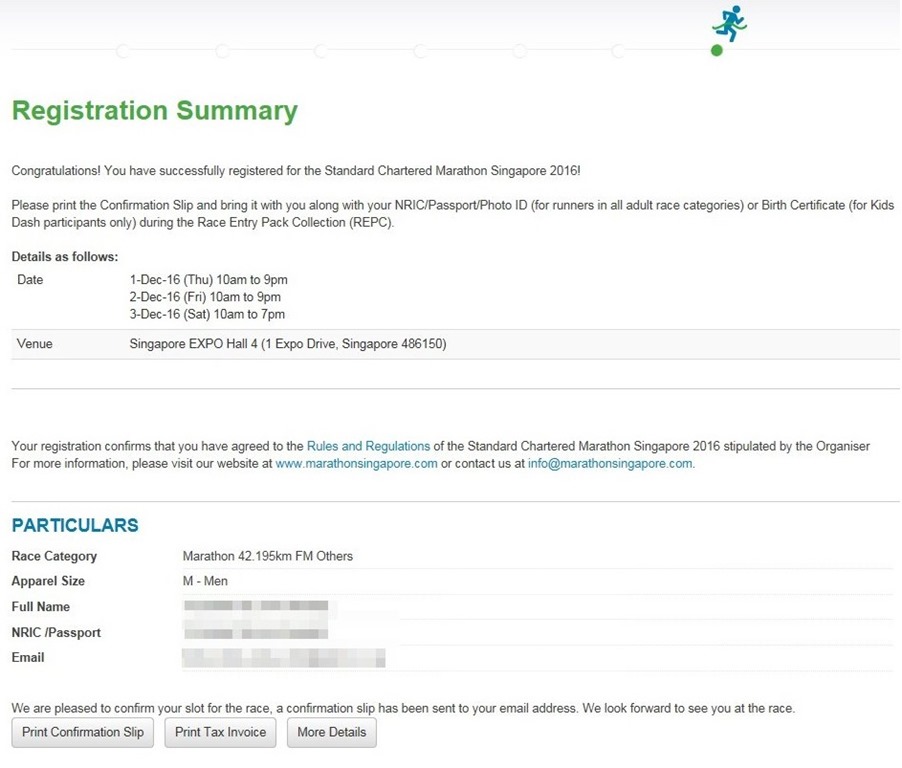
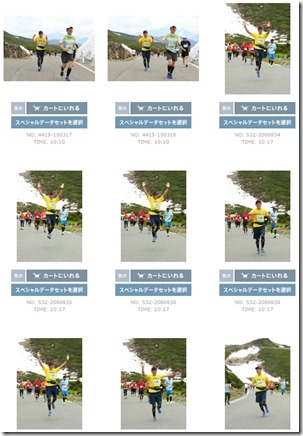
これでエントリー完了!上のランナーもゴールテープを切りました。
印刷する機能があるので、エントリー詳細と内容と領収証を印刷しました。
「Confirmation Slip」を印刷すると、この紙を受付時に持ってきてね、という内容でした。
やることは日本のエントリーとほとんど変わりませんが、それにプラスした項目がありますね。
後は、飛行機の確保、パスポートの申請をしないとね~♪
コメント